ard-workshop– Author –

-
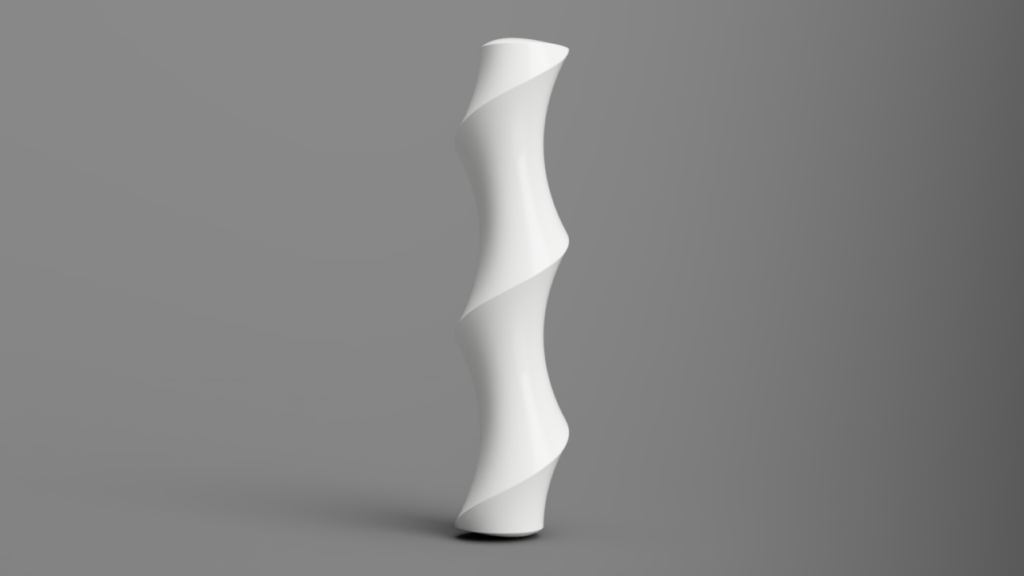
螺旋状トーション彫刻
[Autodesk Fusion Tips] 円弧スケッチをサーフェス環境でスイープさせ螺旋状にねじっています。これを移動コマンドで複製してステッチ、境界を塗りつぶしコマンドでソリッドボディに変換しました。両端は面と点のロフトで丸みを付けています。 -
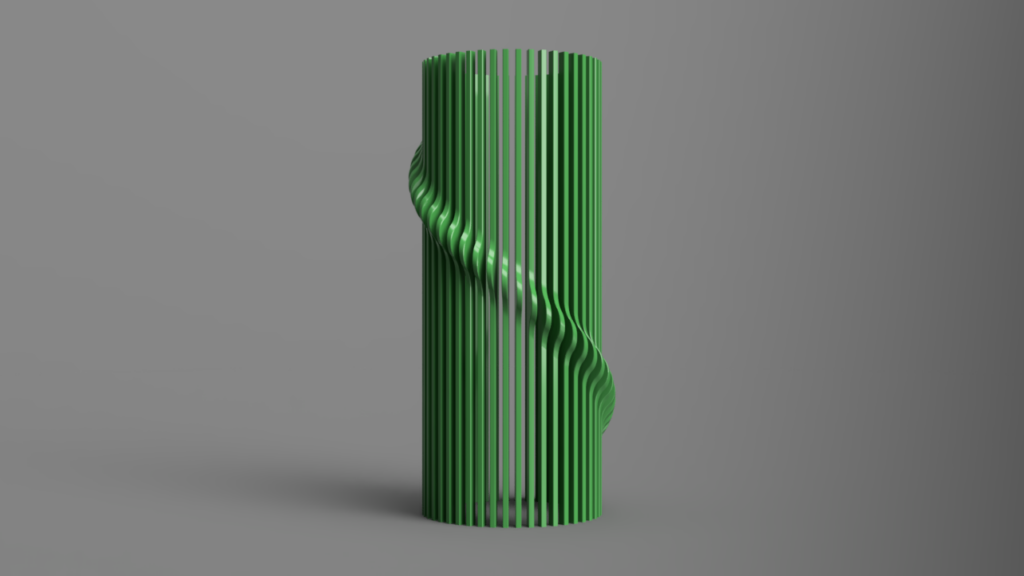
螺旋スリット円筒
[Autodesk Fusion Tips] 円筒面と同じ径で螺旋面を作り、パイプコマンドを使って円筒面に沿って螺旋状に隆起する形状を作りました。直線スケッチから薄い押し出し機能で板形状を作り円形状パターンコピーで複製しています。 -
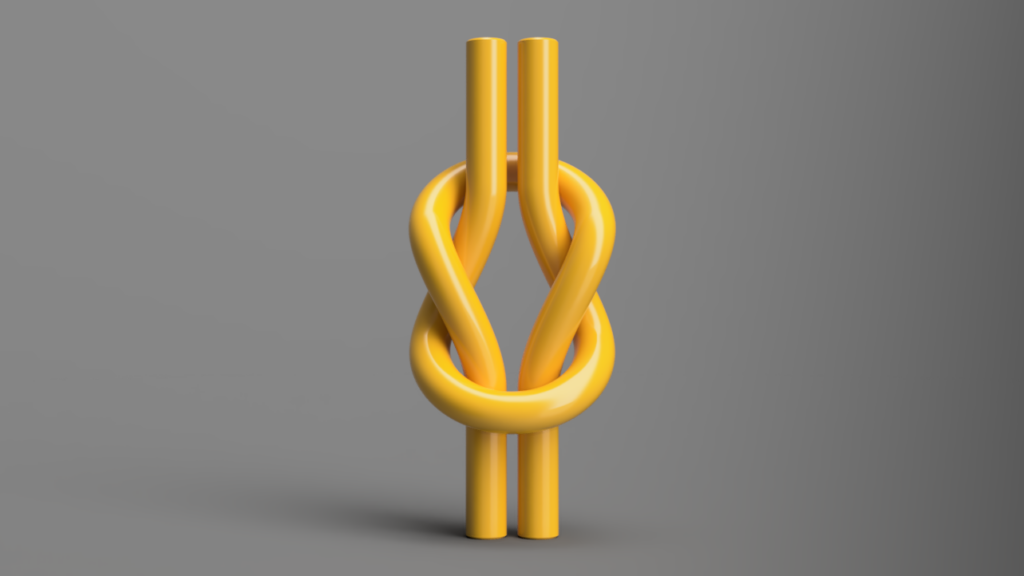
本結び
[Autodesk Fusion Tips] 直方体と傾いた円形パッチ面、それらをつなぐロフト面を使ってパイプの経路を定義しました。その他にサーフェスのトリム、円形状パターンコピー、移動コマンド等も使って結び目形状を作っています。 -
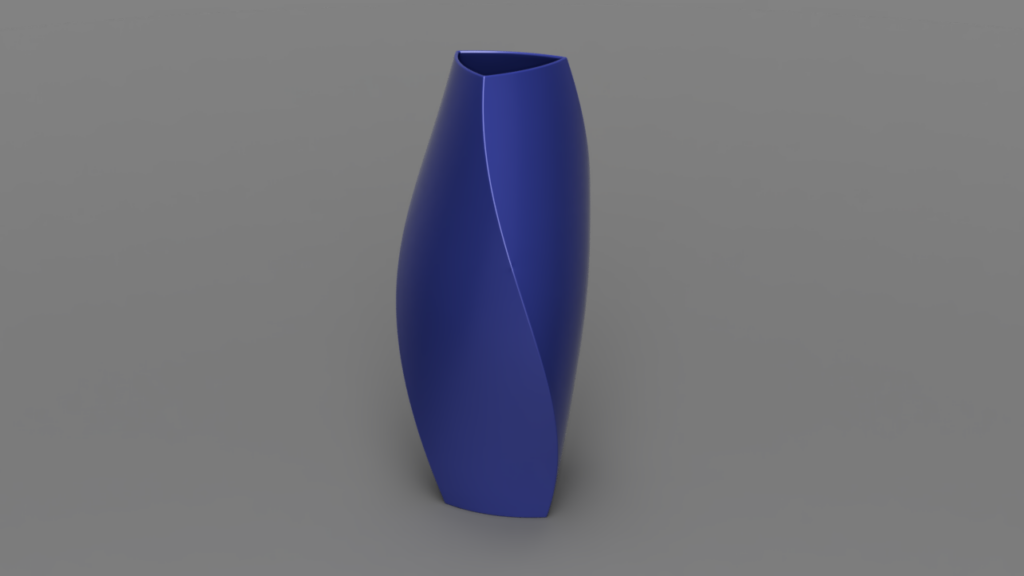
ねじり花瓶
[Autodesk Fusion Tips] 正三角形のスケッチを押し出して三角柱を最初に作ります。その側面を三角柱の一つのエッジを中心にして60度回転させることにより円筒面を含んだボディになり、さらに円形状パターンコピーを使うことによりルーローの三角形を断面とした略三角柱を作ることができます。 -

連結された2つのリング
[Autodesk Fusion Tips] 球ボディの作成、面のオフセット、サーフェスのスイープとボディ分割等を使ってこの形を作っています。作りたい形毎に別のソリッドボディやサーフェスボディを作ってカッターパーツとして使うと比較的簡単にモデリングすることが可能です。 -
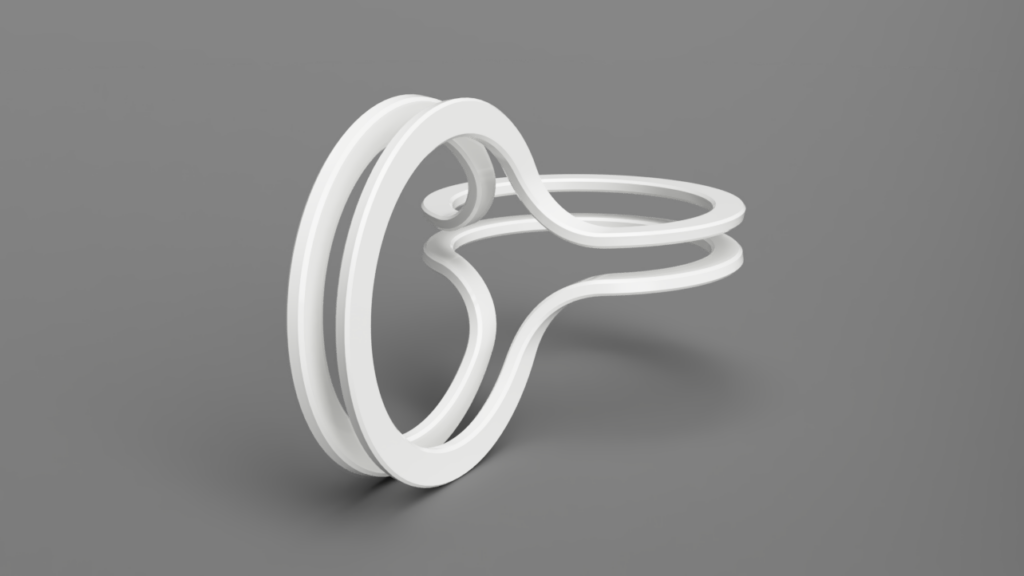
曲線トーラスの相互貫入構造
[Autodesk Fusion Tips] 押し出しで円柱を作り移動コマンドを使って回転とコピーを行っています。一方の内壁ともう一方の外壁を滑らかにつなげるために回転コマンドを使ってトーラス形状を作り捨てボディとして使いました。最後にシェルコマンドを使って4つのリングが滑らかに繋がる形状を作っています。 -
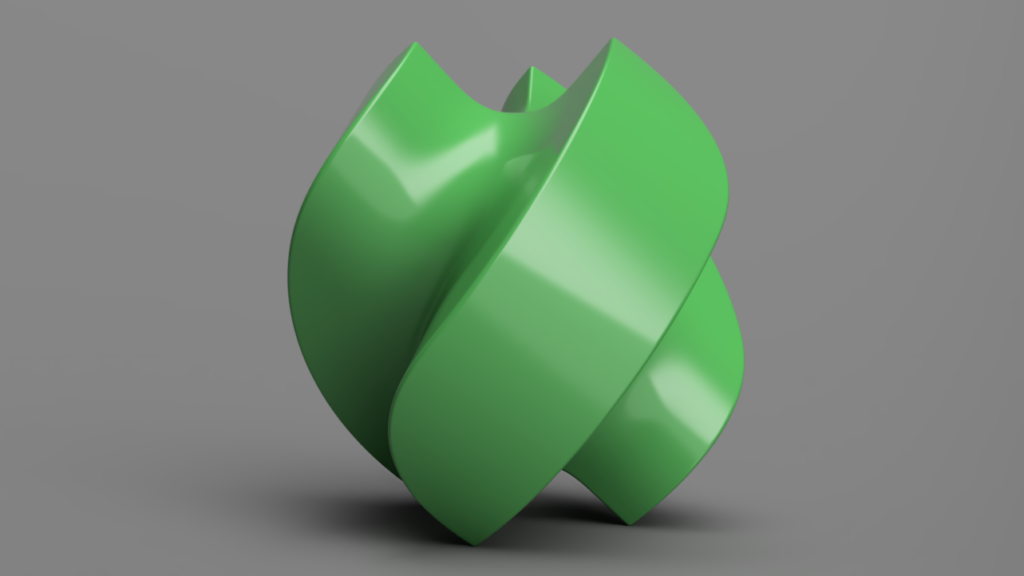
三葉ねじれ曲面体
[Autodesk Fusion Tips] 円筒ボディを扇型にカットしたものを傾けて円形状パターンでコピーしています。最初にボディ外周エッジにフィレットを付け、そのフィレットエッジに滑らかに繋がるような面をロフトを使って作りました。 -
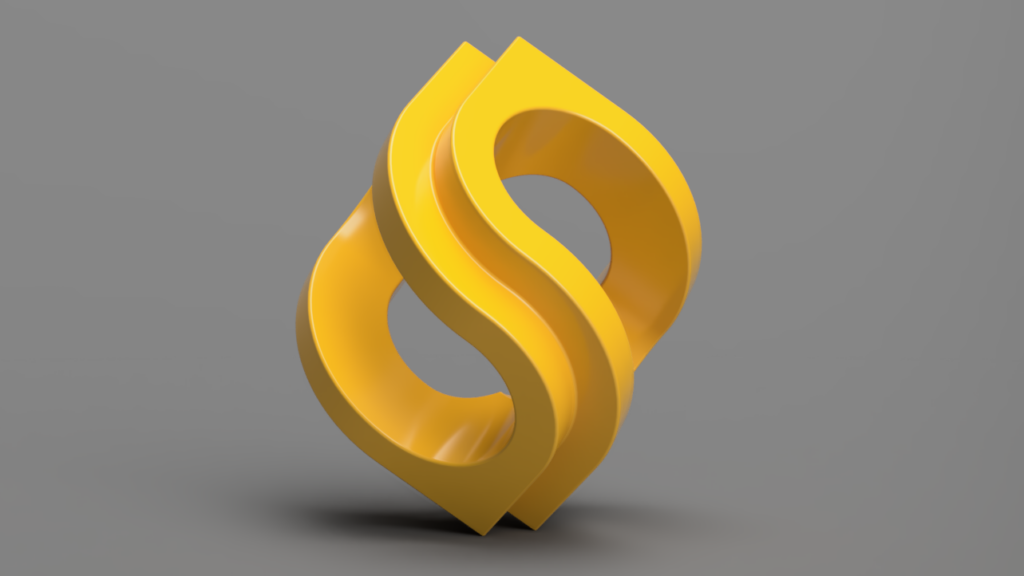
ねじれたトーラス状ループ
[Autodesk Fusion Tips] 立方体ボディ全体をシェル化して内部に空洞を作る。その空洞を「境界を塗りつぶし」コマンドでソリッド化して別ボディを作っています。作ったボディの2側面をオフセットすることで元の立方体に開放面を作ります。立方体ボディの方向を変えるには一体化した捨てボディを作り、位置合わせコマンドを使ってXY平面に沿わせています。 -
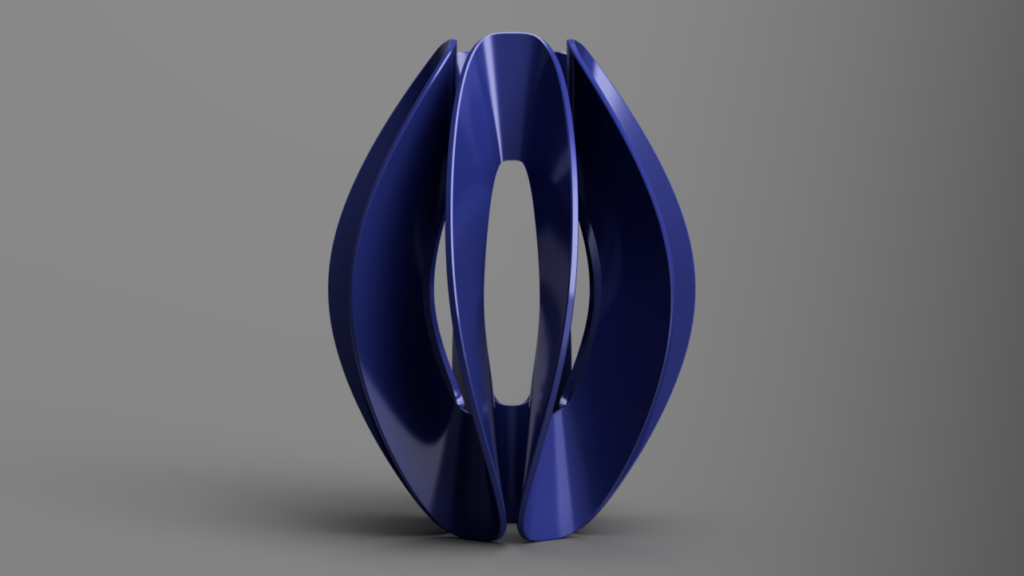
有機的トーラス形状
[Autodesk Fusion Tips] 五角形と十角形のスケッチを押し出して曲面が通過する経路を定義しました。ロフトを使って曲面を作る際には事前に捨て面を作ってG2接続を付加し、捨て面のエッジと滑らかに繋がるような設定にしています。 -
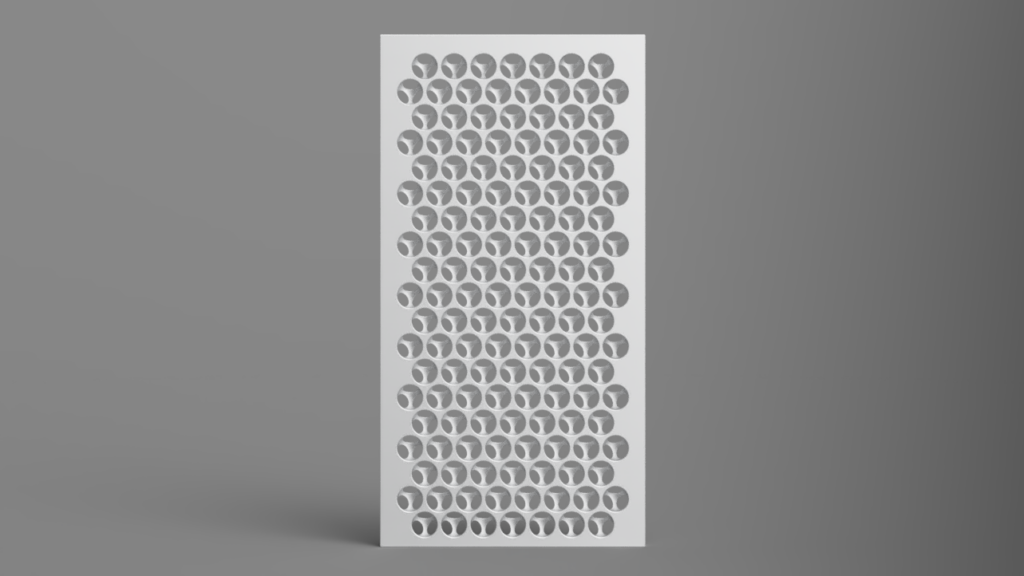
チーズおろし器
[Autodesk Fusion Tips] ボディを千鳥状に配置するには方向を指示するスケッチを描いて矩形状パターンの軸として指定します。今回は正三角形スケッチの2辺を使ってパターンコピーを行いました。裏側の穴を作るために表側の球群を移動コマンドで一挙に回転させてコピーしています。 -
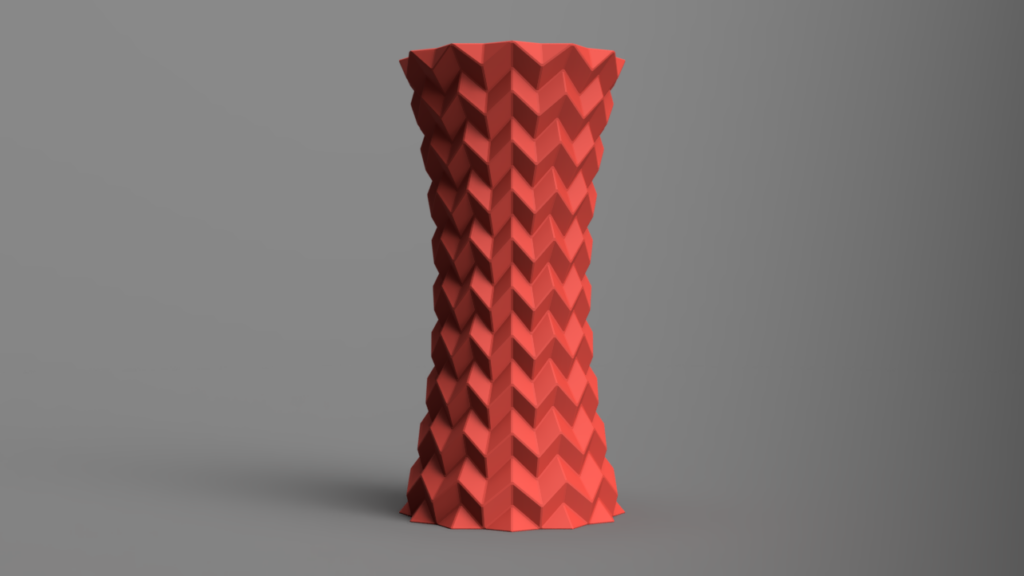
折り紙模様の柱形造形
[Autodesk Fusion Tips] 「パスに沿った点」というコマンドを使えばボディエッジに沿って等間隔に構築点を作ることができます。多角形ポリゴンを使って太鼓型の角柱を作り、面をオフセットして凹凸模様の高さを定義しました。最後はサーフェスのロフト、円形状パターンコピー、パッチ、ステッチを使ってソリッド化しています。 -
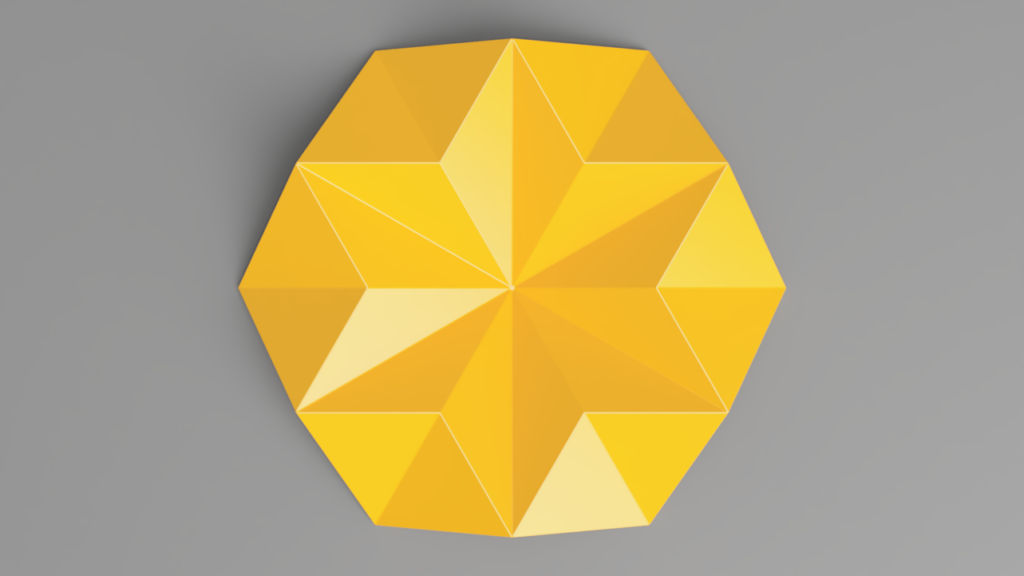
六角形の星型凹面パネル
[Autodesk Fusion Tips] スケッチのポリゴンコマンドを使って正六角形と正三角形を描くことができます。中央の星型は正三角形スケッチを押し出して四面体ボディを二つ作り、一方を180°回転させて重ね合わせることで作っています。その他、ソリッドでのスイープと円形状パターンコピーも使っています。 -

パイプと螺旋穴
[Autodesk Fusion Tips] サーフェス環境でねじりながらスイープを行うことで螺旋面を作ることができます。螺旋面のエッジに沿って球をパターン配置し、円柱ボディとの切り取りを行います。オフセット0mmでの面の抽出とそれに続けて厚み付けを行うことで螺旋状に穴が配置されたパイプができあがります。 -
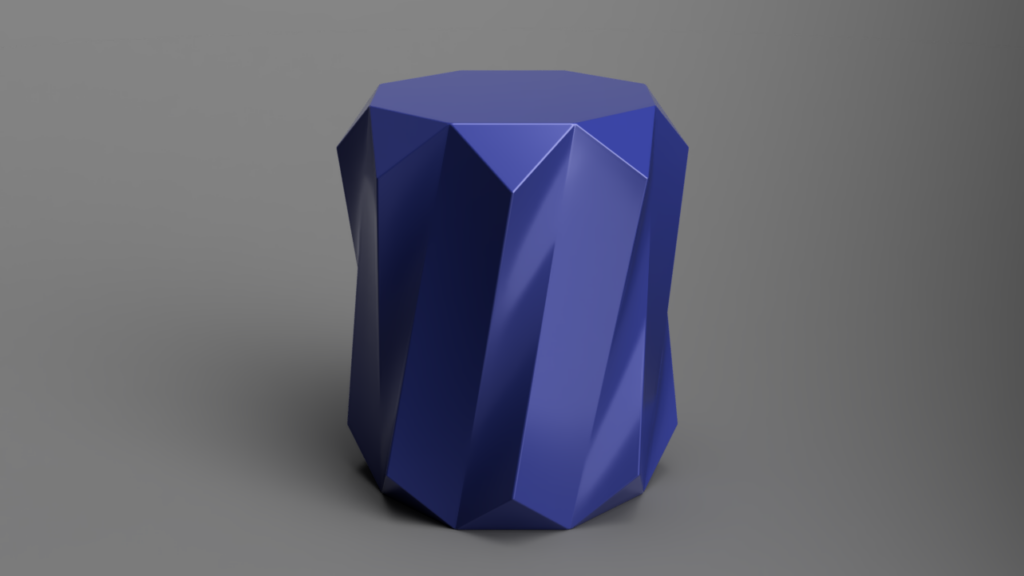
ねじり変形八角柱
[Autodesk Fusion Tips] 八角柱を基にしてボディコピー、面のオフセット、回転を使って頂点の位置を定義しました。側面の形状はサーフェス環境でロフトを使って作っています。ソリッドモデリングとサーフェスモデリングを上手く使い分けることで効率的に形を作り上げることができます。 -
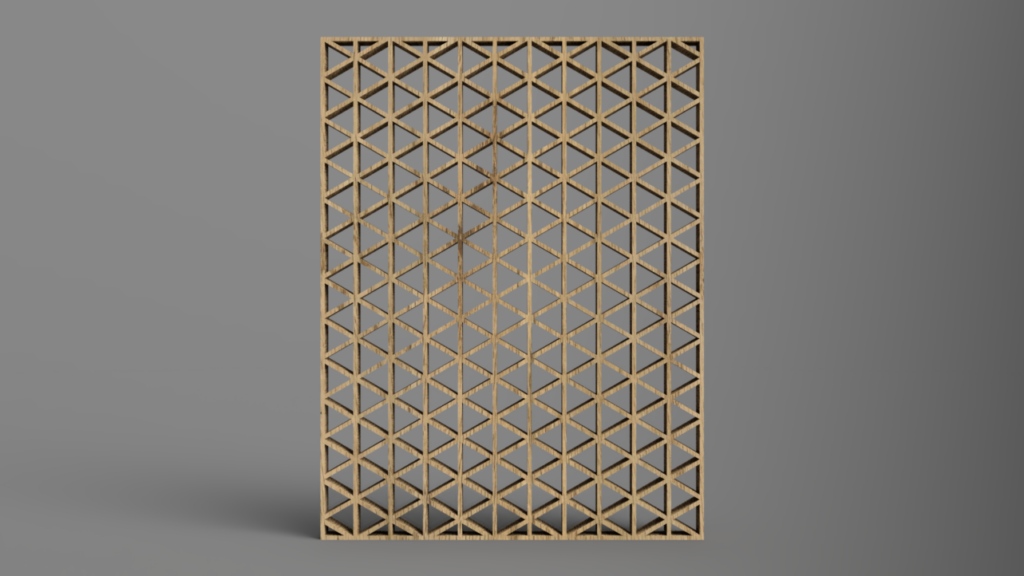
格子細工
[Autodesk Fusion Tips] 正三角形の押出しと円形状パターンコピー、それから矩形状パターンコピーを2回行ってこのような格子状形状をモデリングしました。格子そのものをモデリングするのではなく、「空間」を最初に形にすると複雑なスケッチを描くことなく作り上げることができます。 -
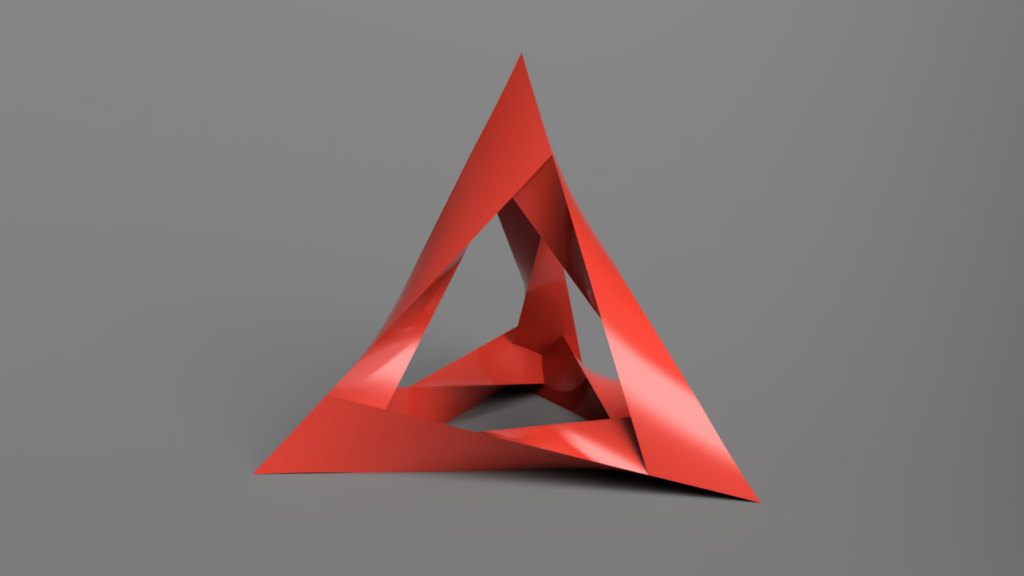
ねじれた正四面体フレーム
[Autodesk Fusion Tips] 正四面体のソリッドボディのエッジに沿って正三角形の断面をねじりながらロフトでボディを作りました。円形状パターンコマンドで複製して結合コマンドで一体化しています。はみ出した面は全てデリートキーで削除して形を整えました。 -
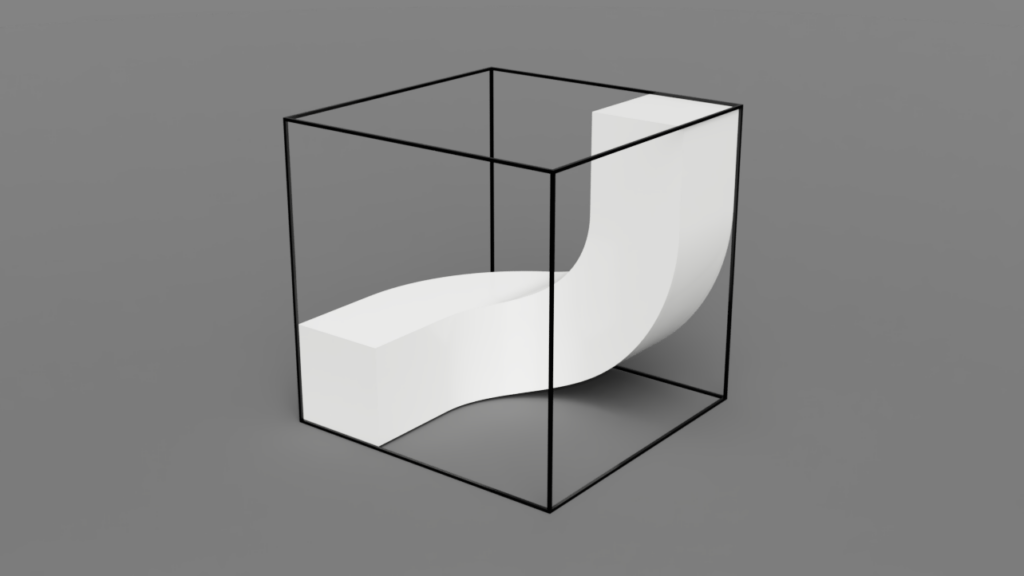
囲われた直方体のねじれ
[Autodesk Fusion Tips] 立方体をシェル化、分割、押し出しすることでねじれた直方体を作っています。直方体を囲むフレームは元の直方体をシェル化してから押し出し、切り取りで作りました。 -
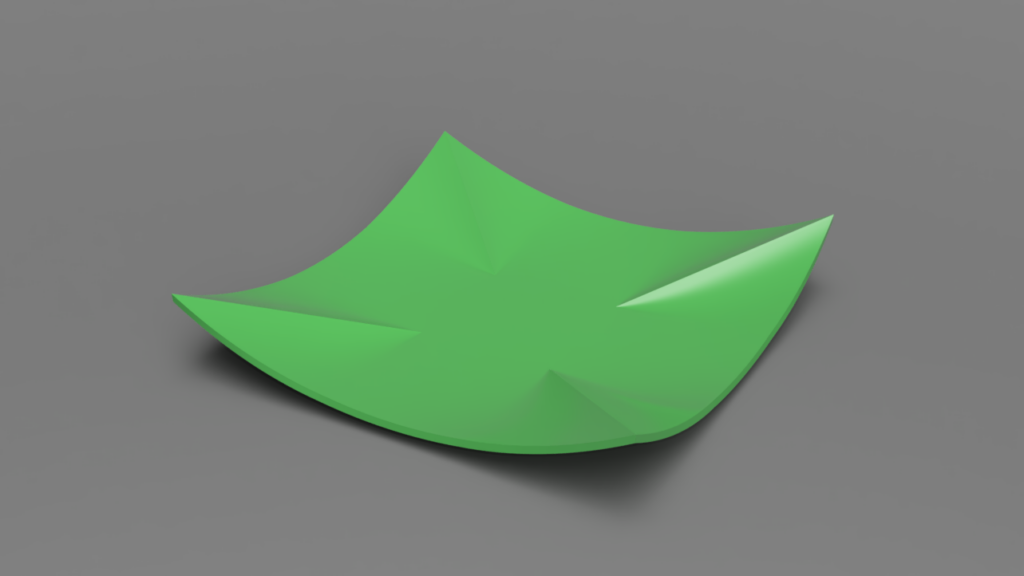
反曲面トレイ
[Autodesk Fusion Tips] サーフェス環境でロフトと面のトリム、円形状パターンコピーを使ってトレイを作りました。最初にソリッドモデリングで基準となる直方体ボディを作っておくとスケッチ描画が比較的簡単になります。