ard-workshop– Author –

-

三つ葉型球分割形状
[Autodesk Fusion Tips] 基本的な形状は単純な押出し、切り取り機能を使って作りますが自由曲面はサーフェス単独で作って基本形状に加えると割と上手くいきます。今回は「境界を塗りつぶし」コマンドを使って本体に自由曲面形状を転写しています。 -

ねじれた円錐台
[Autodesk Fusion Tips] サーフェス環境で正六角形を押し出して基本の形を作りフィレットコマンドで角を丸めます。上下二つの頂点を除いたエッジを回転させて錐台ボディを作り両端に空いた穴にロフトで面を作っています。ミラーコピー、回転、ステッチを使って最終的にソリッドボディに変換しました。 -

偏芯トーラス
[Autodesk Fusion Tips] 外側と内側で中心がずれたトーラス形状を作りました。基本は内外の円に沿ってロフトを行うのですが、その際の参照ジオメトリとして捨て面、捨てボディを使っています。スケッチでも同じことができますが、一旦サーフェスなりボディにしておく方が安定したモデリングを行うことができます。 -

曲げたスプーン
[Autodesk Fusion Tips] フォーム機能を使って作ったスプーンを展開したシートメタルと位置合わせして結合・切り取りを行っています。内部に空洞があるシートメタルボディをカッターパーツにして再度結合・切り取りを行うと曲がったスプーンのできあがりです。 -
2回曲げシートメタル
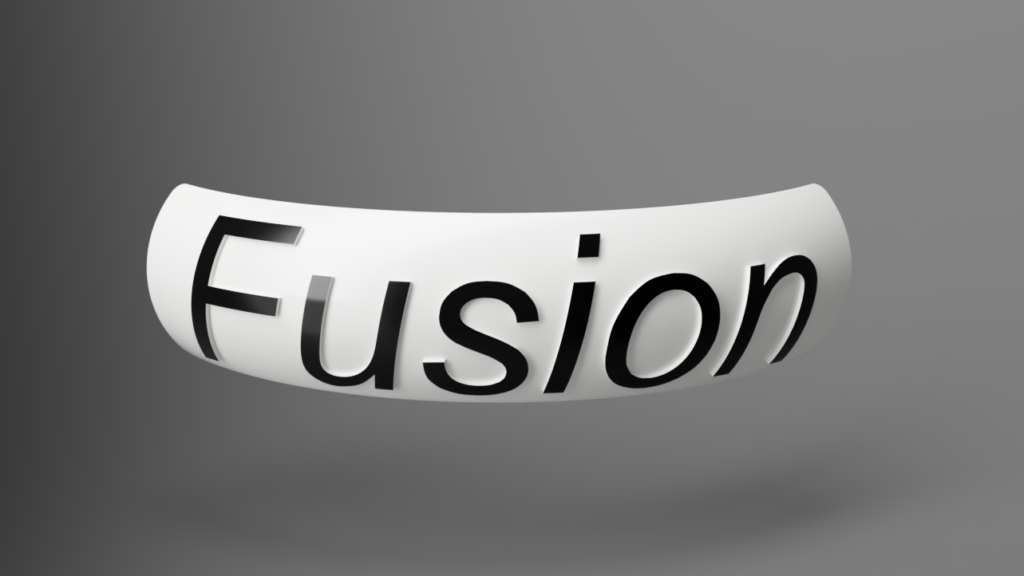
[Autodesk Fusion Tips] シートメタルの展開と曲げを2回繰り返して、2方向に曲げたネームプレートを作りました。湾曲した曲面に文字刻印をする一つの方法となります。 -

扁平楕円体
[Autodesk Fusion Tips] 楕円スケッチを3つ描き、4つの断面をロフトで繋いで両端を結合しました。直交する楕円をレールにすると潰れたラグビーボールのような楕円体を作ることができます。 -

カプセル形状をシートメタル展開
[Autodesk Fusion Tips] ソリッドボディの表面をオフセット0mmで抽出し、ステッチ解除で2つのサーフェスボディに変換しています。それぞれ厚みを付けたうえで結合、シートメタルに変換、それからフラットに展開しています。 -

無機的カプセル
[Autodesk Fusion Tips] 正方形の押出し、三角形の回転、長円の切り取り、ボディの移動、ミラーコピー等、基本のコマンドだけでこの形状をモデリングしました。とても簡単です。 -

丸めた切り欠き矢じり
[Autodesk Fusion Tips] 円筒形状のソリッドボディをシートメタルに変換して平面展開してから矢じりの形に切り抜きました。最折り曲げをすると切り欠いた矢じりが丸まった形になります。 -

滑らかな自由曲面体
[Autodesk Fusion Tips] 球体ボディを斜めの構築平面で分割して半分をロフトで作ったボディと結合させました。ロフトは球の断面とスケッチ線の端点を繋いでおり、ガイドレールとして球体から抽出した曲線と追加で描いた円弧を使っています。 -

ハート
[Autodesk Fusion Tips] フォーム機能を使わずにサーフェスモデリングだけでハート形状を作ってみました。基本形状のスケッチを作ったあとサーフェス環境で押出して輪郭を作っています。作ったサーフェス群に対してG2接続する曲面をパッチコマンドで作りました。 -

涙滴形状
[Autodesk Fusion Tips] 端部が曲がった涙滴形状を作ってみました。ロフトコマンドを使ってスケッチプロファイルと点を繋いでいます -

球の作り方
[Autodesk Fusion Tips] 立方体を球体にする方法です。フルラウンドフィレット2回、普通のフィレット1回で完成です。プリミティブの球コマンドを使った方が速いですけどね。 -

花弁様の花瓶
[Autodesk Fusion Tips] 花瓶の基本の形状はロフトを使って作りました。隣接する円筒ボディとの間にG1接続にし、接線ウェイトの数値を変えることで側面の曲がり具合を制御しています。 -

ファセットデザイン
[Autodesk Fusion Tips] Autodesk Fusionでは従属寸法の値を取り込んで他の寸法の値として使うことができます。今回の事例では円周を10分割した値を取り込み、六角形スケッチの幅寸法として使いました。 -
螺旋花弁
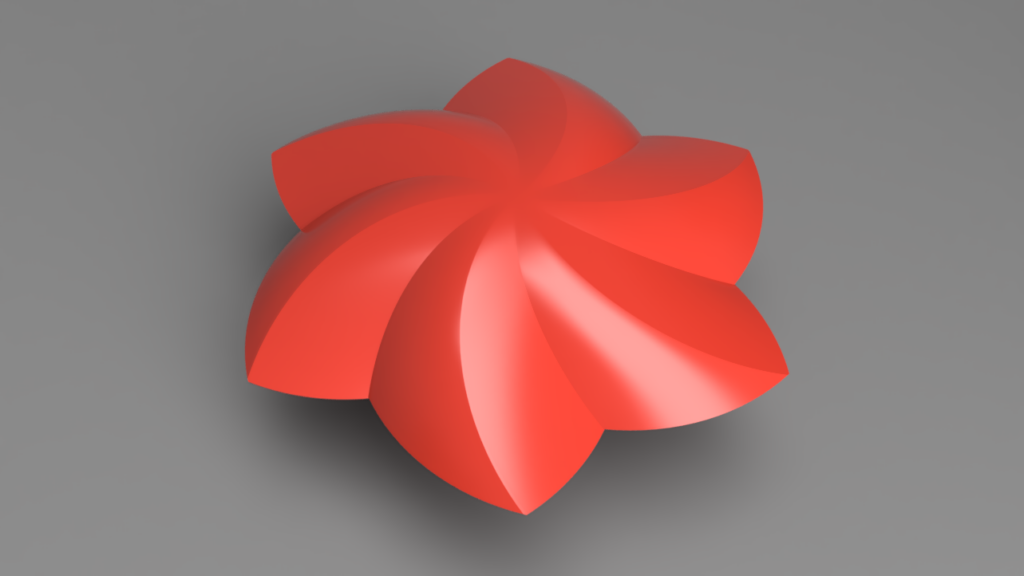
[Autodesk Fusion Tips] ロフトコマンドを使ってドーム形状を作り、そこに向けて円弧を押し出して緩くカーブしたサーフェスを作りました。そのサーフェスのエッジを利用してロフトコマンドで花弁のサーフェスを作っています。 -

双曲放物面グリッドシェル
[Autodesk Fusion Tips] V字にカットしたソリッドボディのエッジに沿ってパッチコマンドで鞍型のサーフェスを作りました。格子形状はパイプコマンド作った直方体を矩形状パターンコピーで複製し本体ボディから切り取って作っています -

回転する四角いフレーム群
[Autodesk Fusion Tips] 回転する四角いフレーム群を作りました。フレームの大きさはサーフェスをオフセットすることで定義しそこに厚みを加えています。個々のフレームにはファイル原点との間に回転ジョイントを付与して同心で回転するように仕込みました。