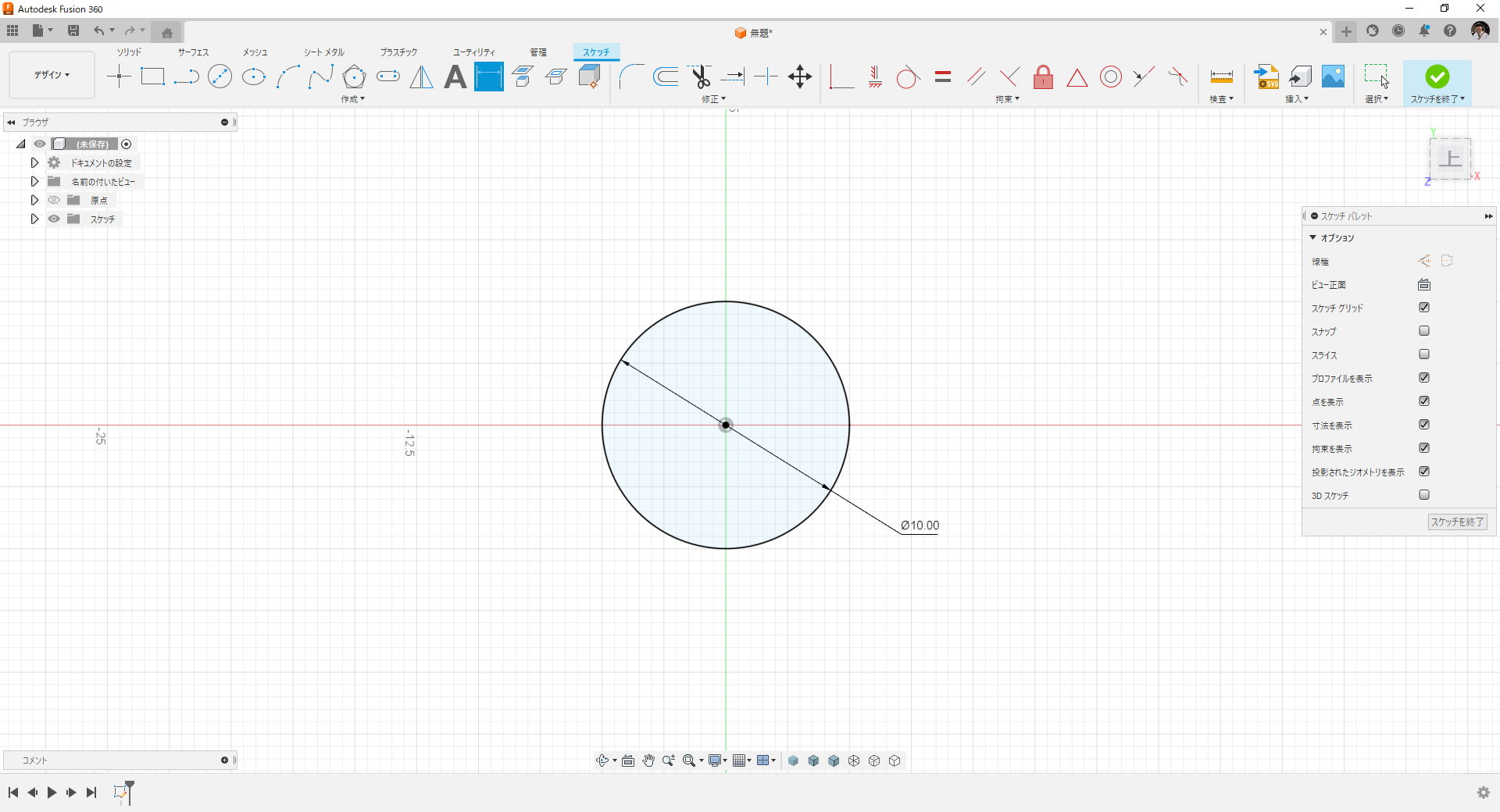
1.円スケッチ作成
対応するボルトの呼び径で円をスケッチします。
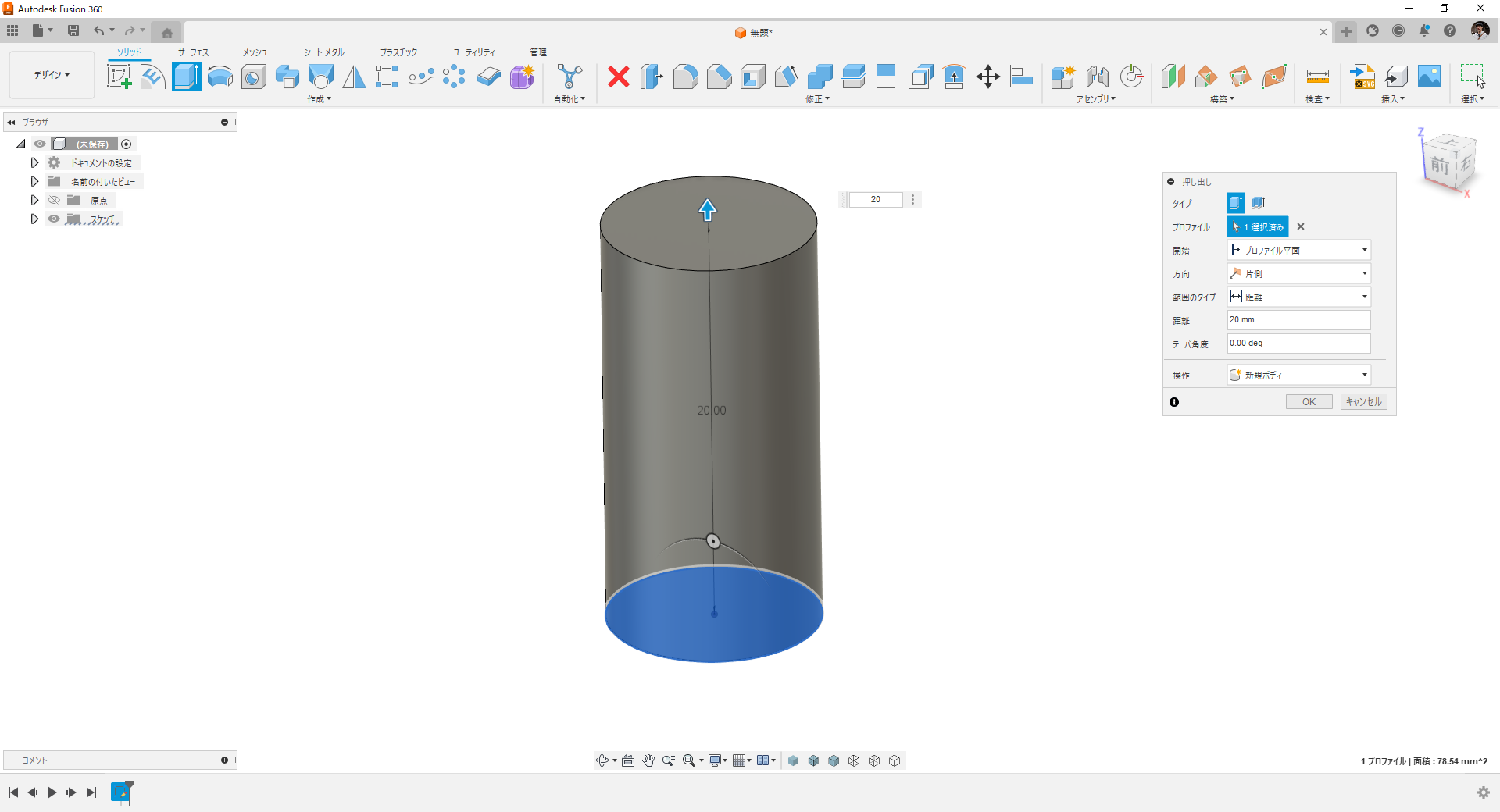
2.押し出し
ボルトの長さ分を押し出します。(ワッシャーの厚み分だけ押し出してもOKです)
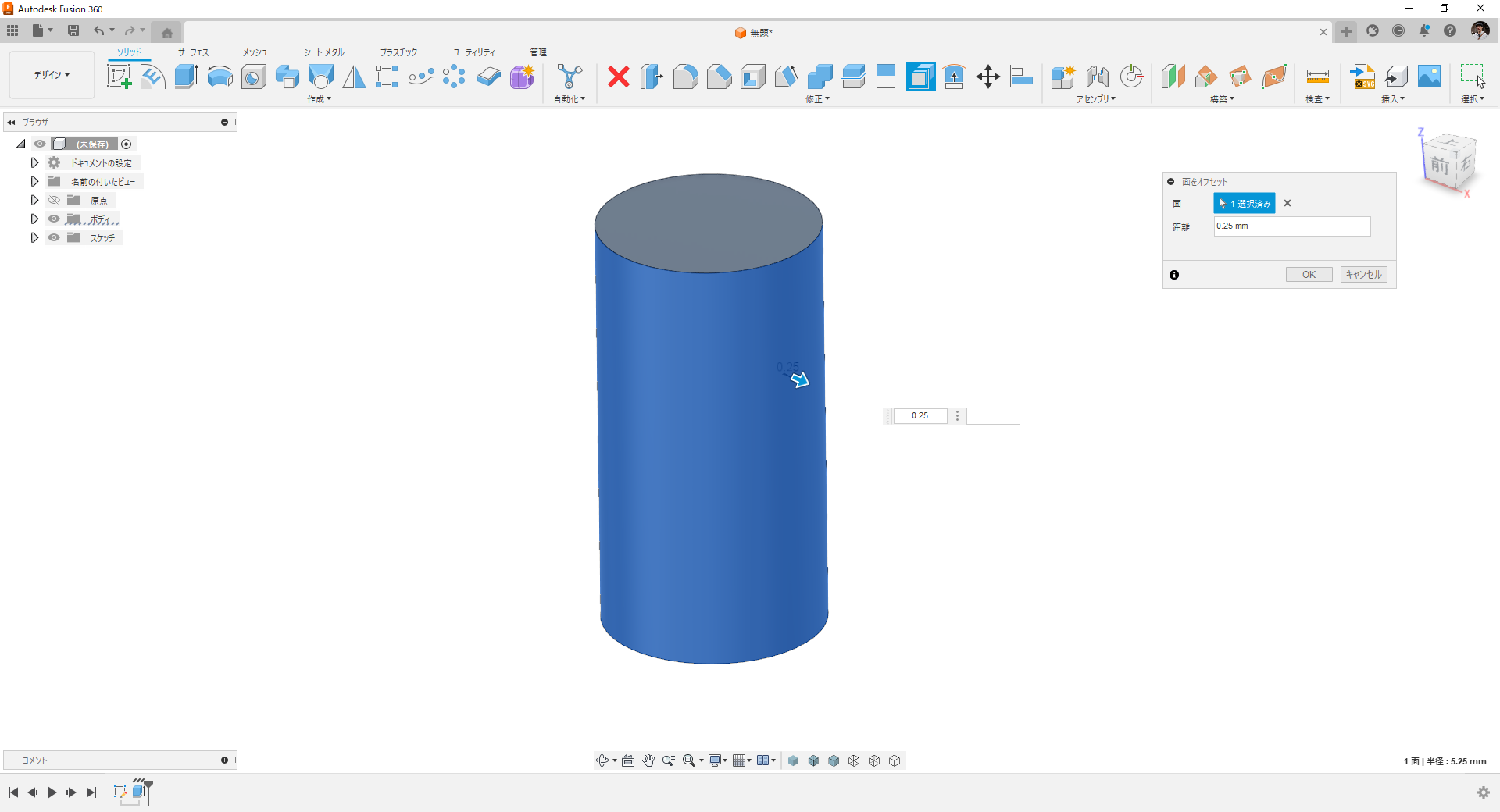
3.ボルトとの隙を確保
面のオフセットコマンドでボルトとの隙間分オフセットします。
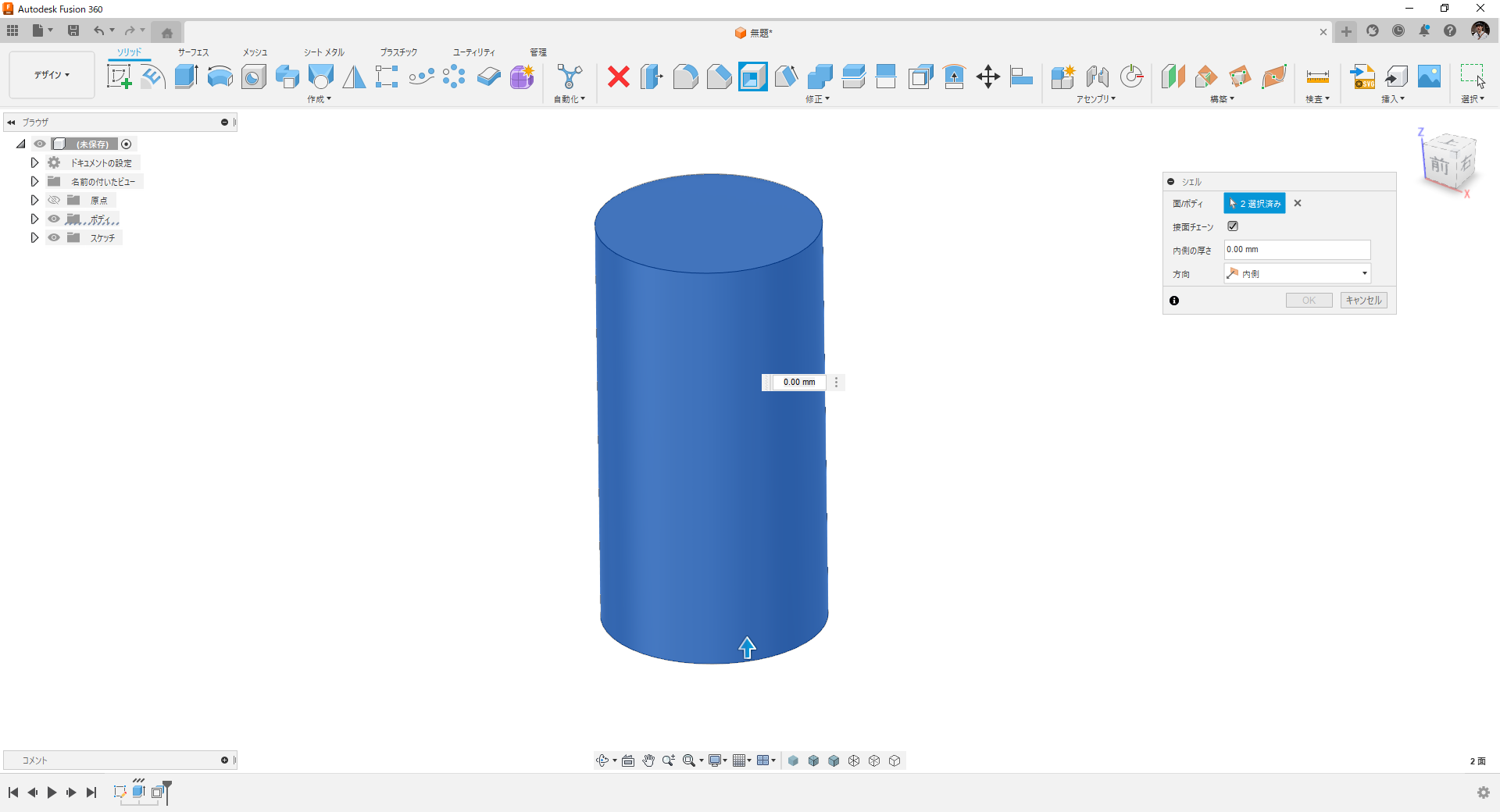
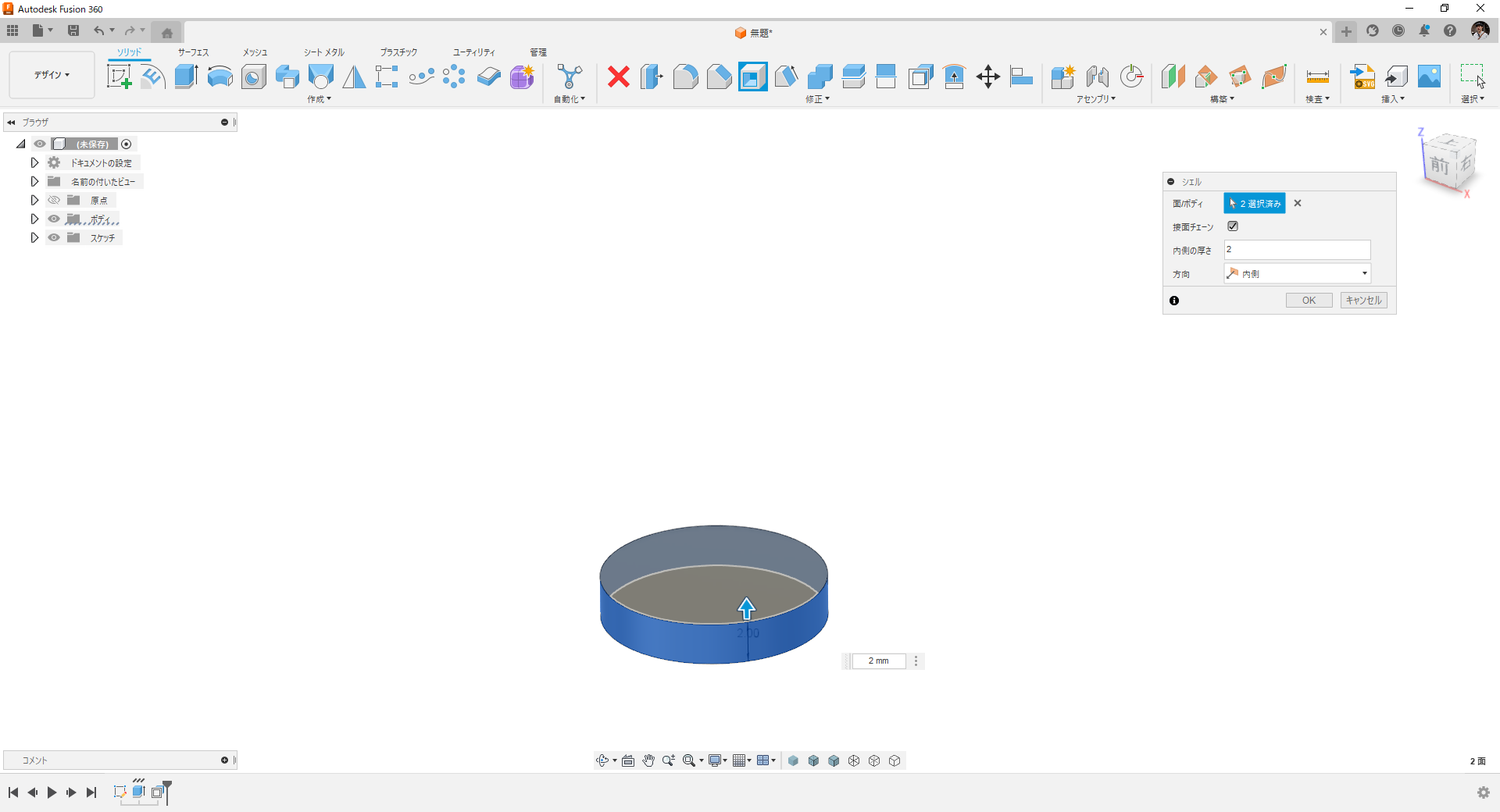
4.シェル化(ワッシャーの厚み設定)
円筒のサイド面と天面を開放面にしてシェル厚み2mmを指定。
5.シェル化(座面を確保)
上下面を開放面にして外側に座面幅だけシェル厚みを指定。
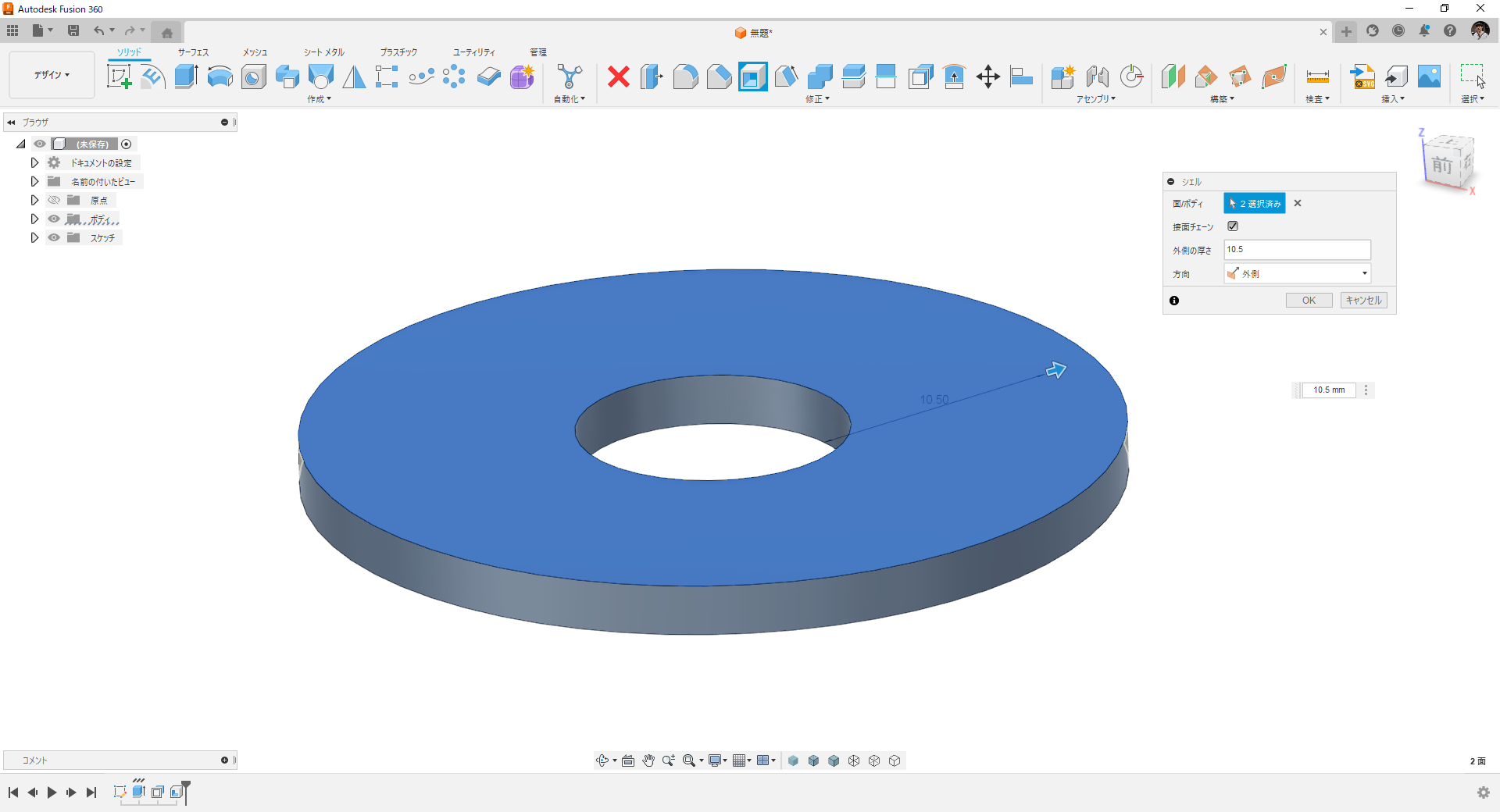
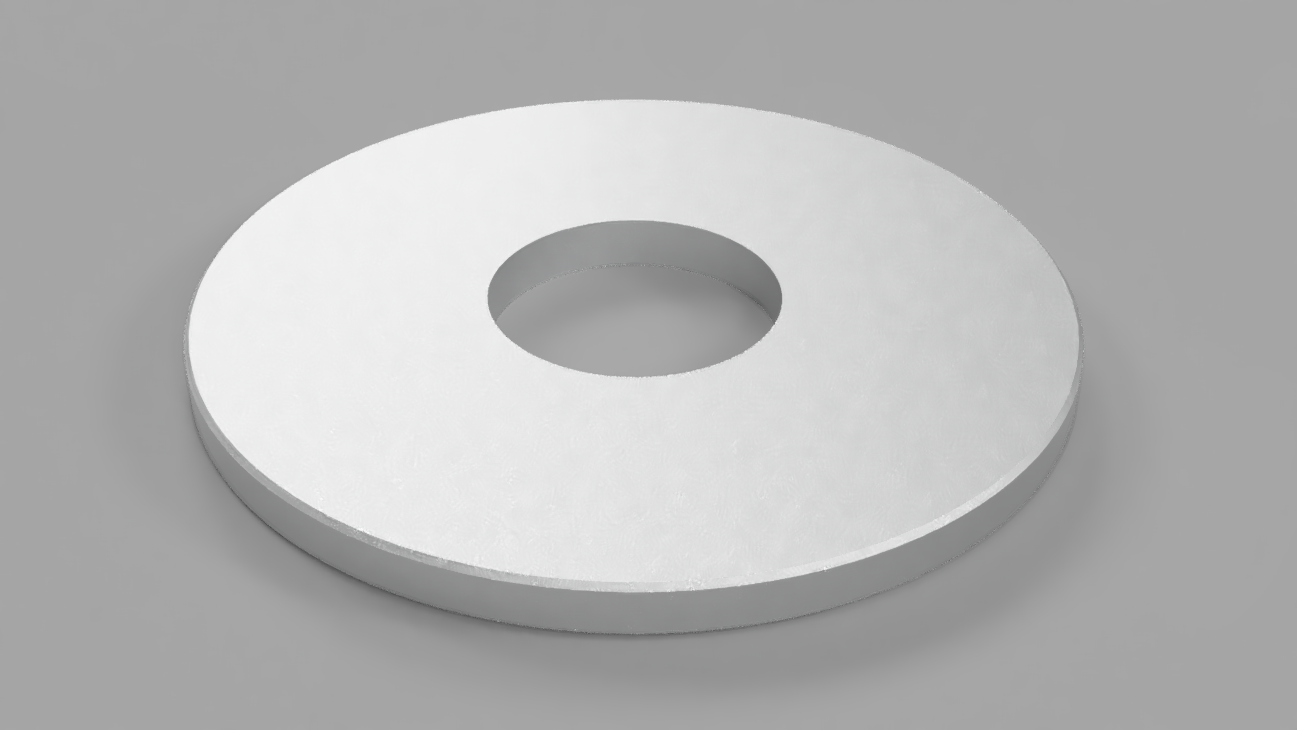
ボルトの呼び径、ボルトとの隙間、板厚、座面幅、これらの情報を小分けにして履歴に残しています。もっと簡単にモデリングもできますが敢えてこのようなやり方をしてみました。複雑な形状の部品をモデリングするときにも応用が効くテクニックになります。一度お試しください。
詳細な操作は動画で説明しています。
3D-CAD:Autodesk Fusion360