[Fusion360 Tips]
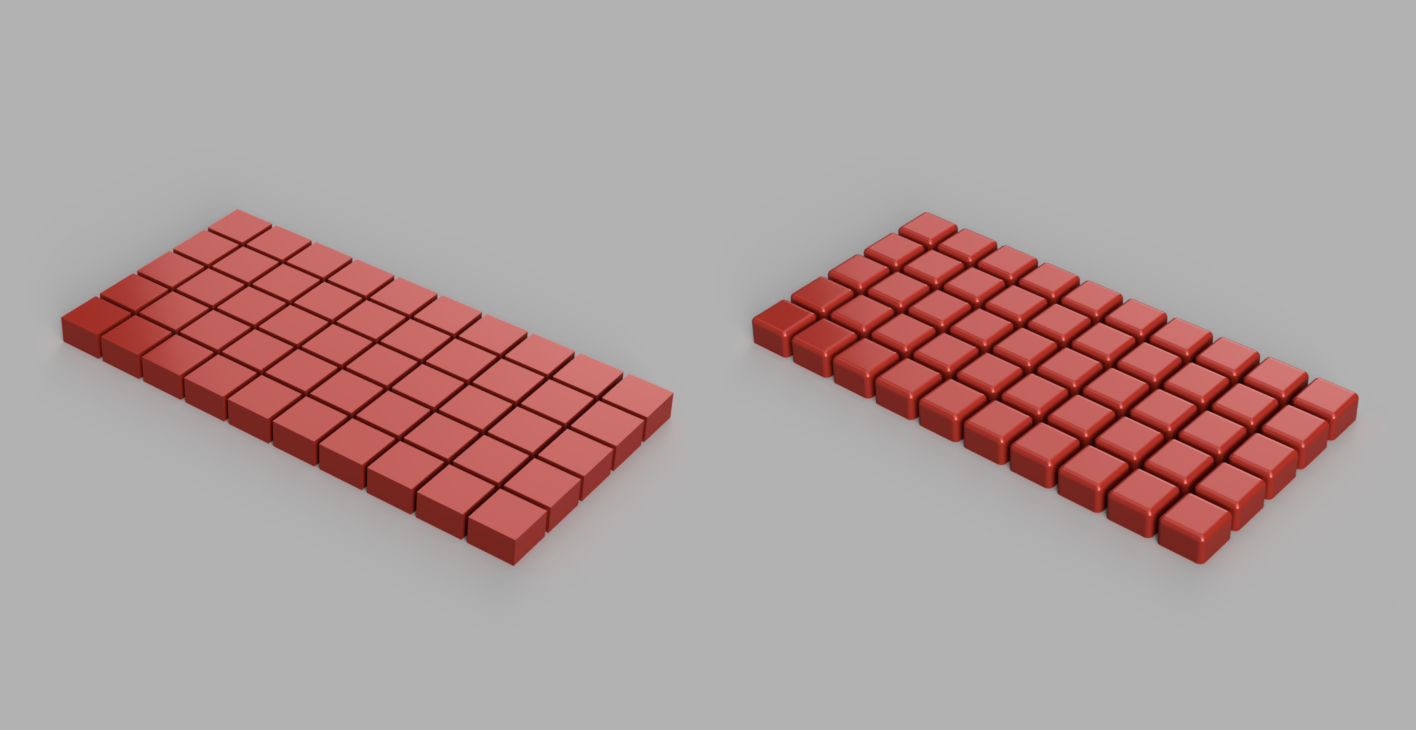
沢山のボディに対してフィレットを付けていくのはかなり面倒な作業です。選択フィルターを使ってボディエッジのみを選択すること、ドラッグの方向で選択範囲を制御すること、これらのテクニックで比較的簡単にフィレットを付けることができるようになります。
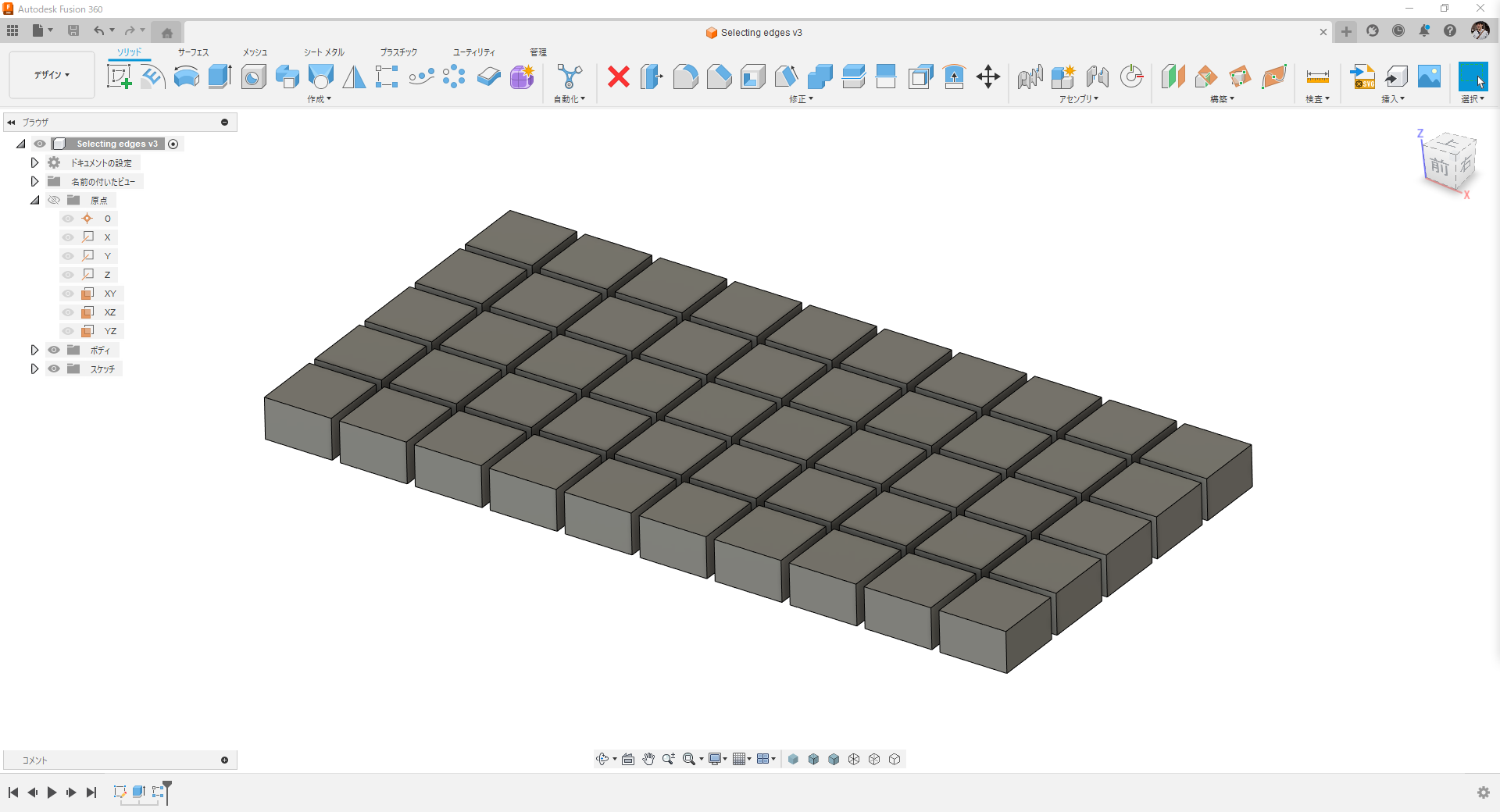
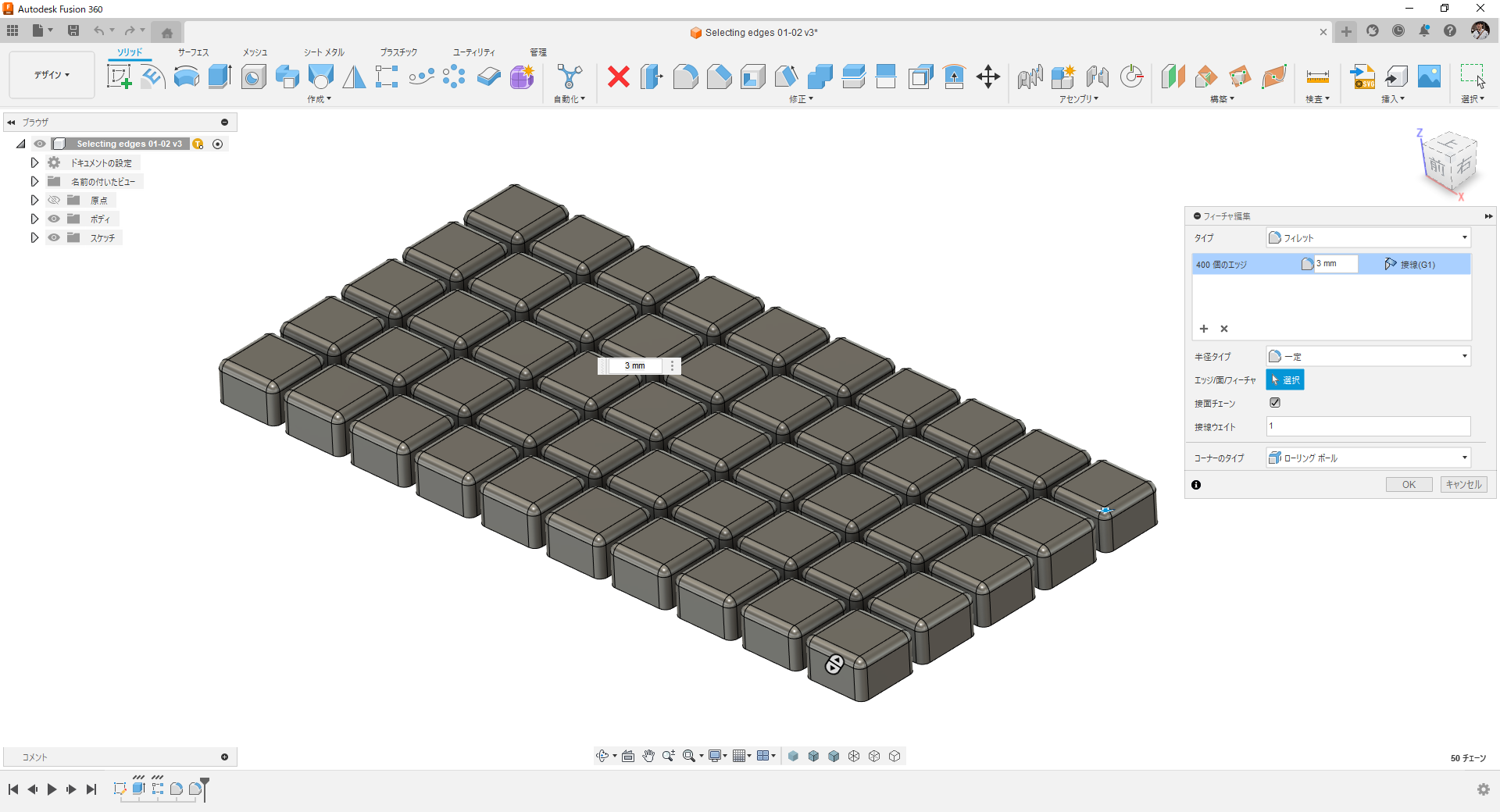
このような多数のボディに対してフィレットを付けていきたいと思います。
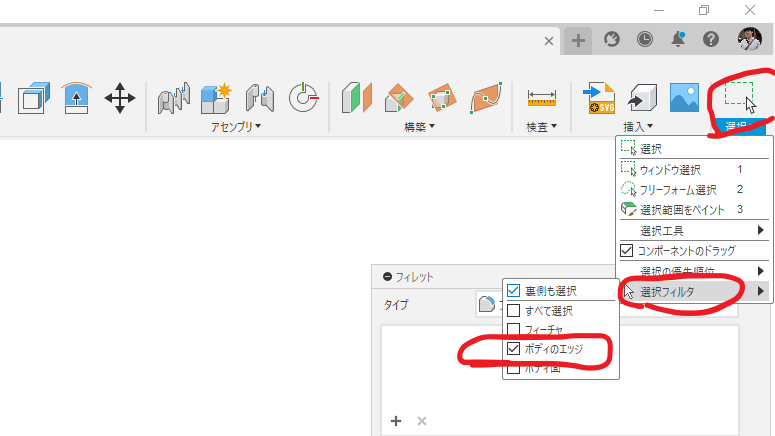
フィレットコマンドを選択してから「選択フィルタ」にてボディのエッジのみを選択可能にしておきます。
右から左にドラッグします。ドラッグした際に現れる矩形の領域に一部でも入っている要素(今回はボディエッジ)は全て選択状態になります。
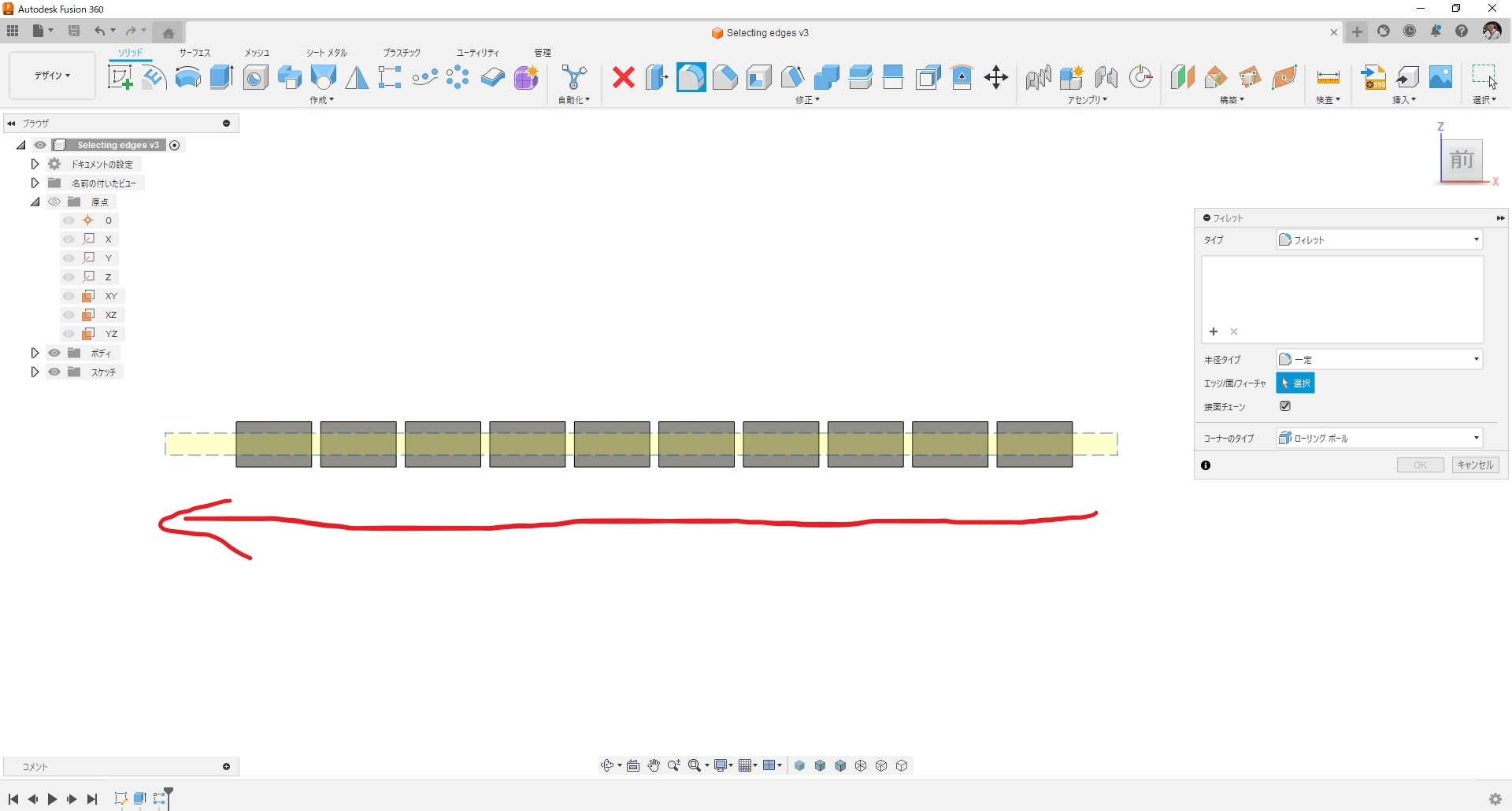
ボディの縦辺が全て選択されました。
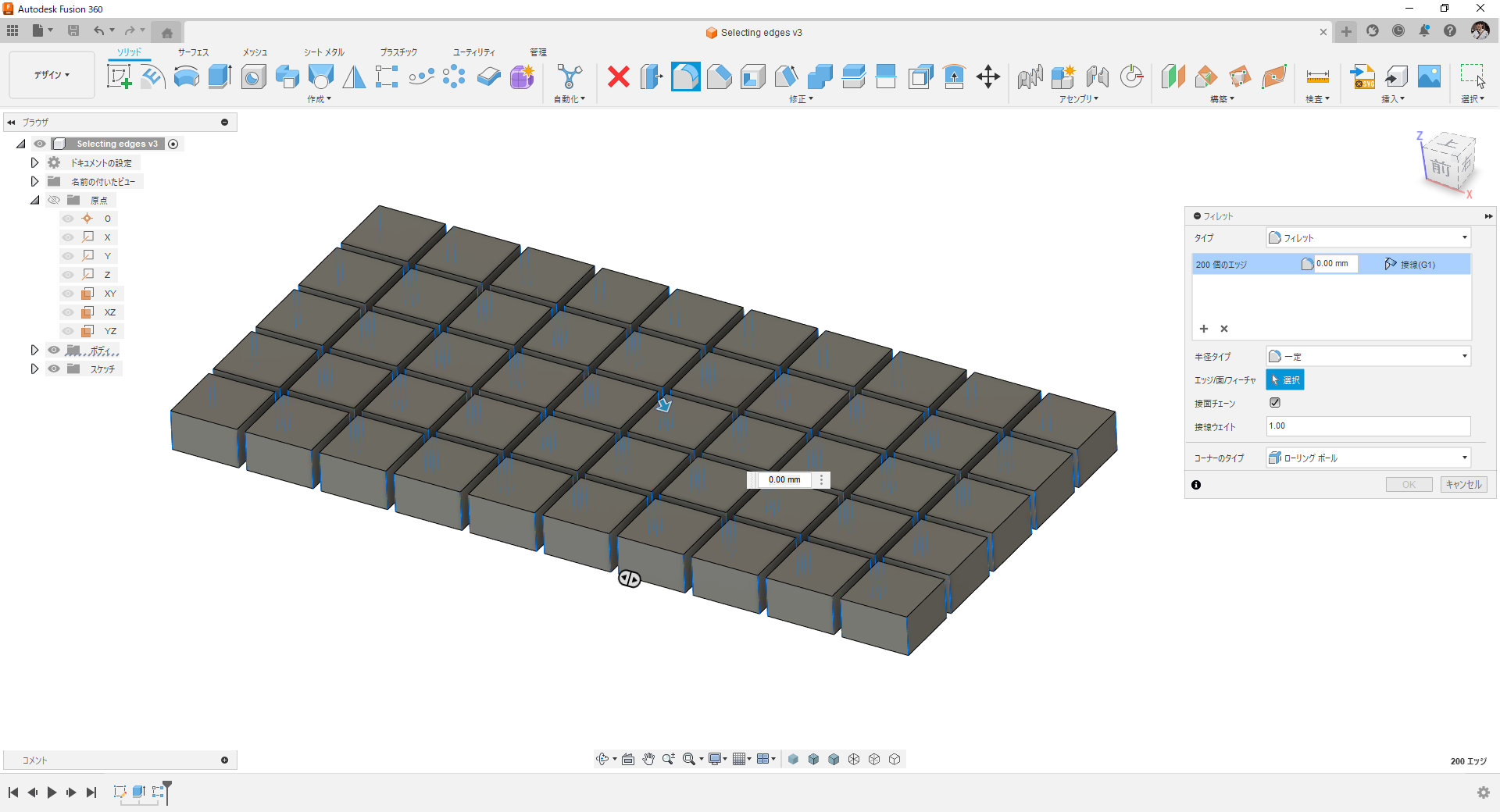
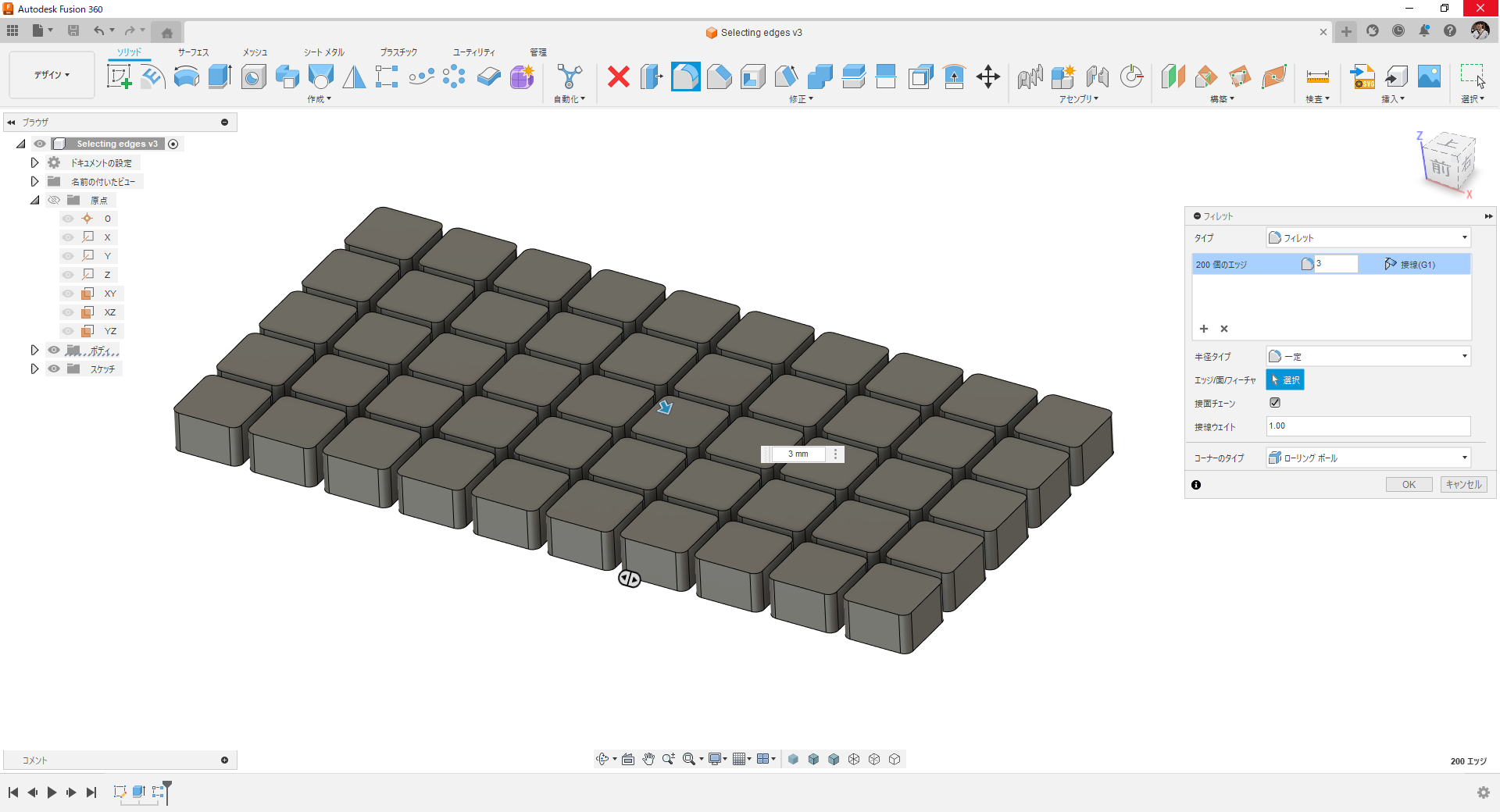
フィレットの数値を入力します。
次もフィレットコマンドに入り選択フィルターでエッジのみを選択可能にして、今度は左から右にドラッグします。
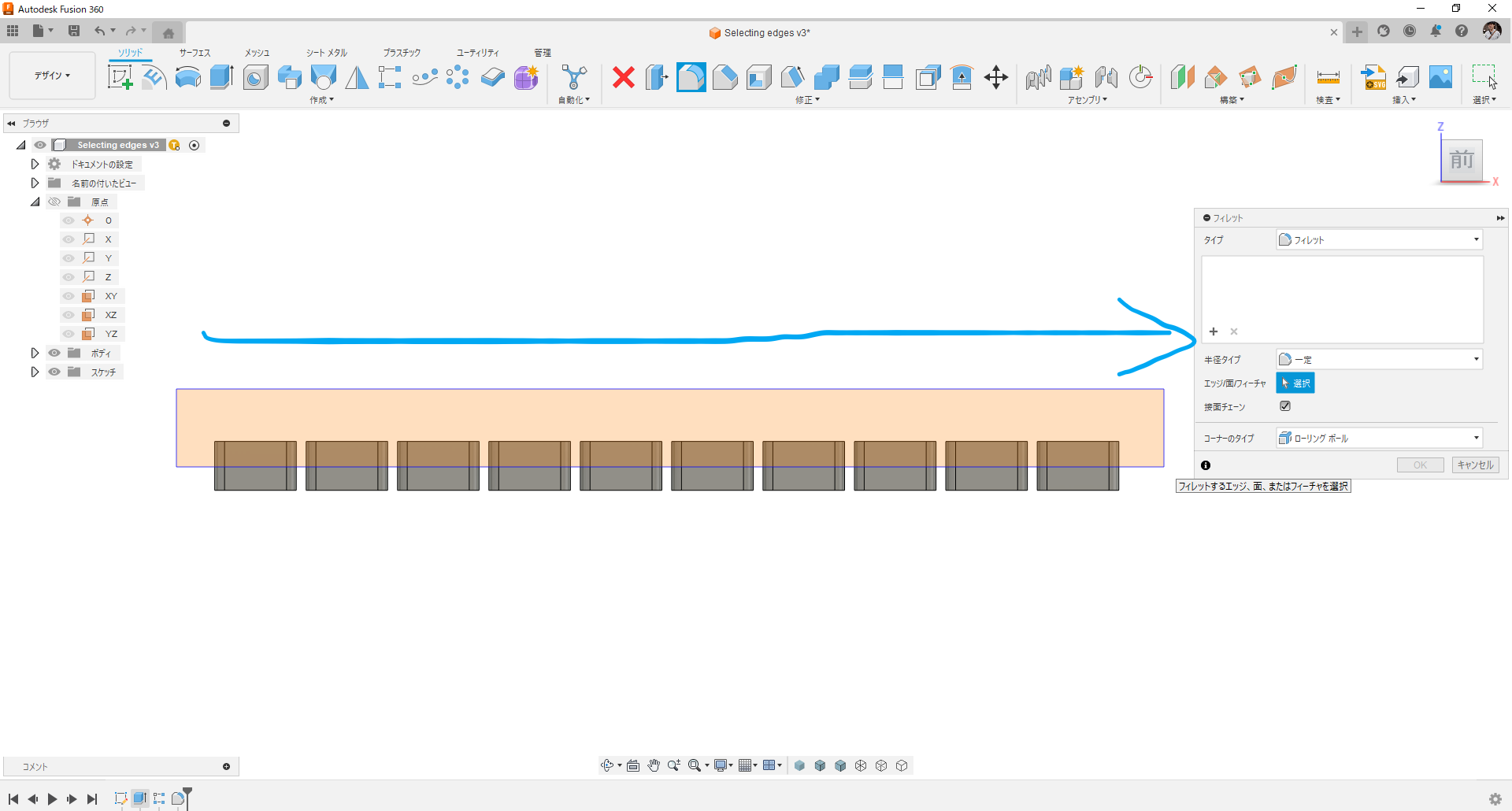
左から右にドラッグした場合は矩形の領域に全て入っている要素のみが選択されます。今回の場合ではボディの上面周囲のエッジが全て選択され縦辺は選択されていないのが分かると思います。
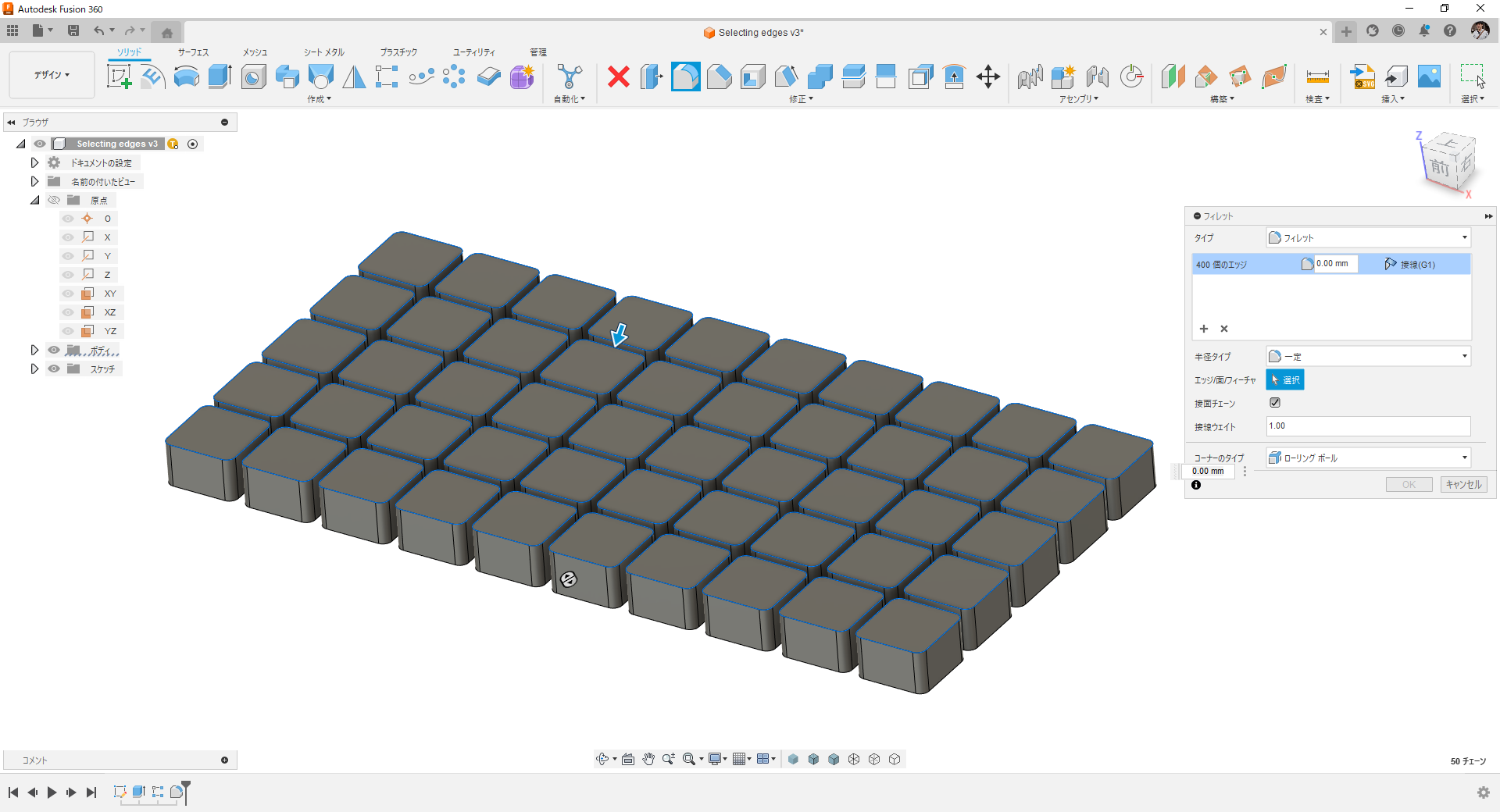
フィレット数値を入力して完成です。
詳細な操作は動画でご確認ください。
3D-CAD:Autodesk Fusion360