
[Fusion360 Tips]
直線運動する部品に連動して動くケーブルベヤー。Fusion360には円弧を含むスケッチの全長を直接寸法拘束する機能はありません。ですが数式を駆使して工夫することで全長をキープしながら変形させることができます。履歴をロールバックする必要はありますがほぼリアルタイムで動きに追随して形が変わってくれます。
レールを配置。コンポーネント原点とファイル原点との間に剛性ジョイントを付加して固定します。

スライダーを追加。レールとの間にスライダージョイント付加。端面から10mmのところで動きが止まるように制限をかけています。

スライダーをドラッグして右端に寄せておきます。この場所で位置をキャプチャしておきました。

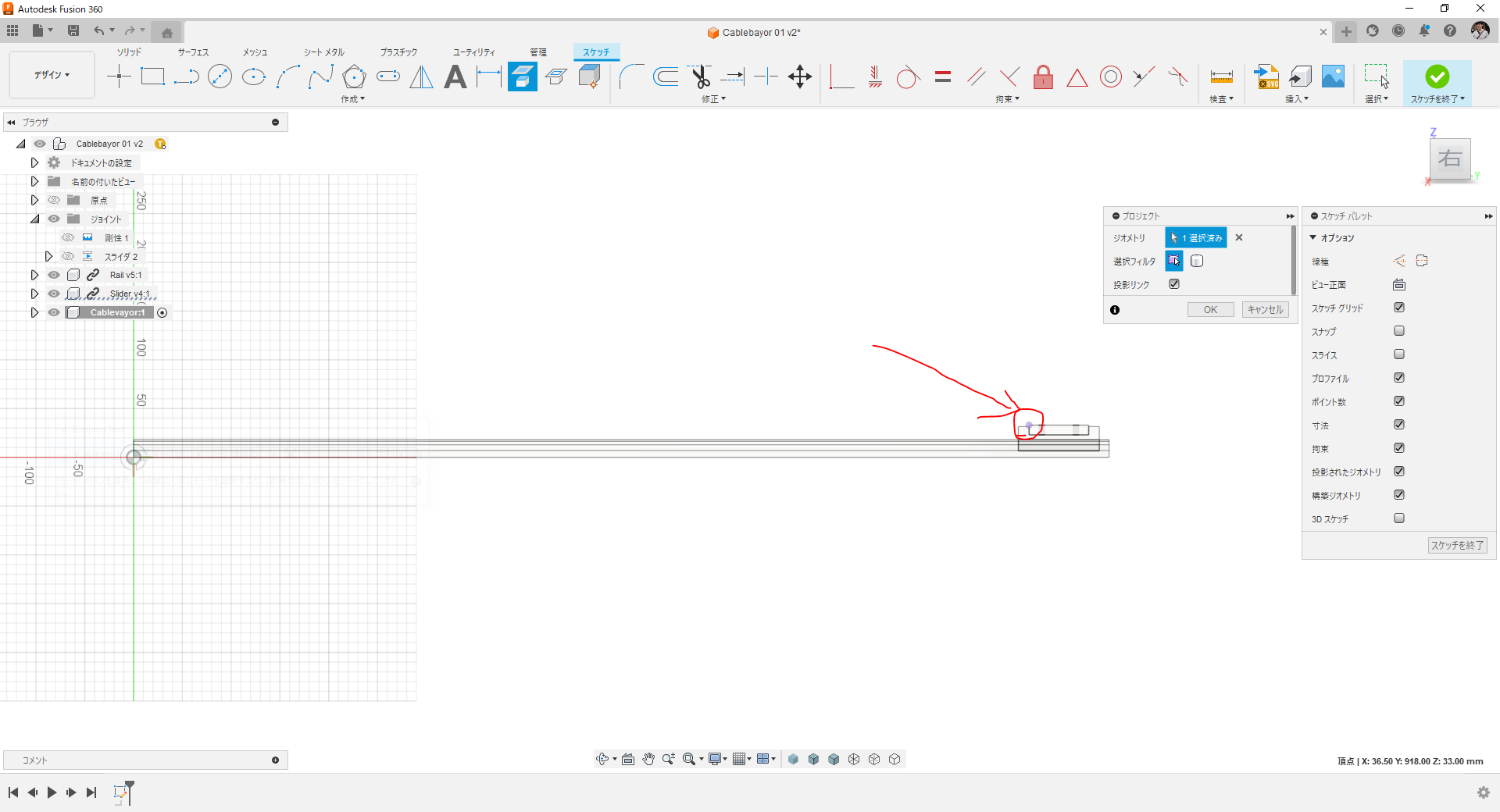
「Cableveyor」という新規コンポーネントを作成してYZ平面にスケッチを追加。スライダーの頂点を投影しておきます。(赤丸部分)
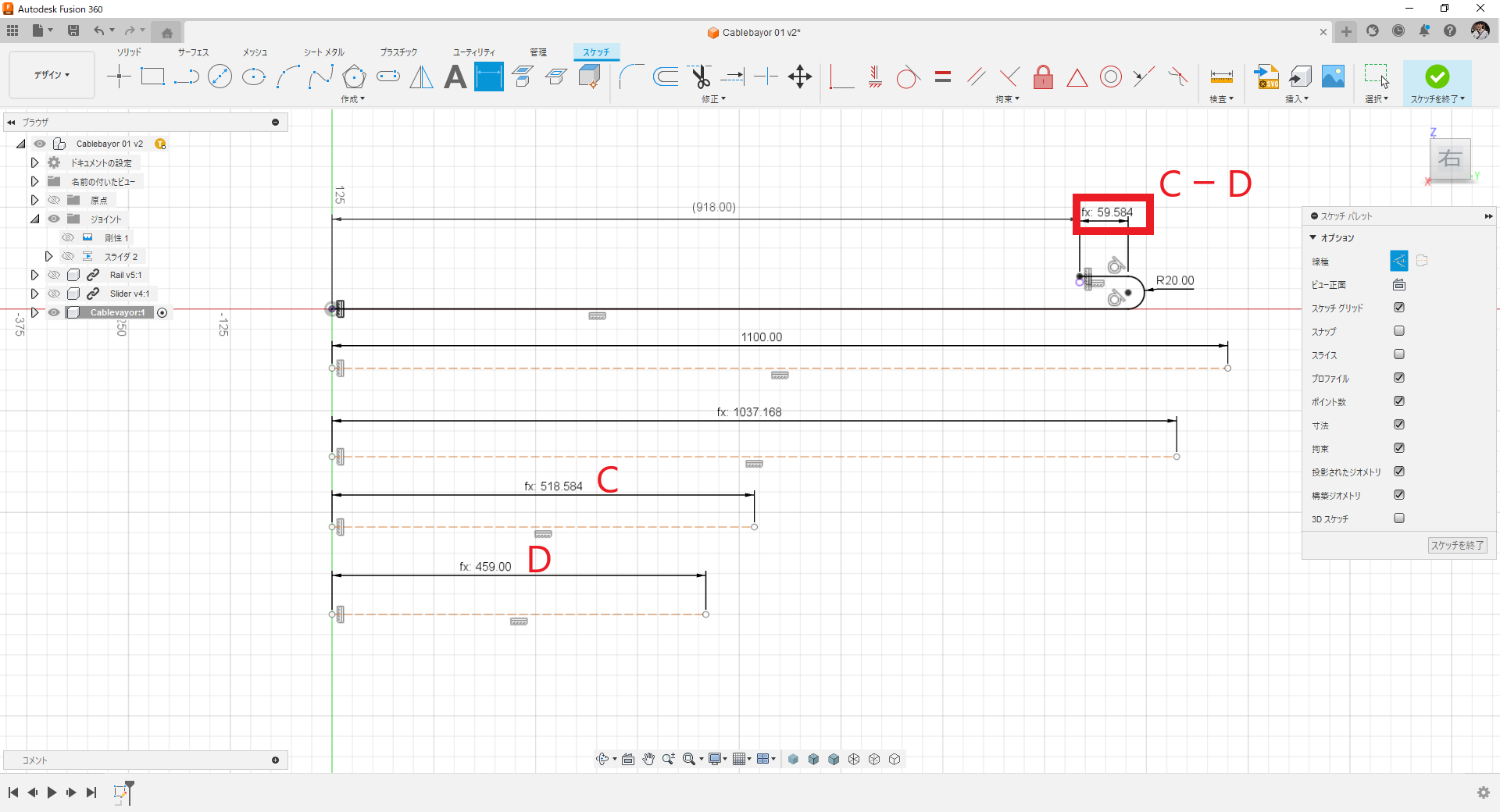
寸法記入。

直線を追加してケーブルベヤーの全長を入力。

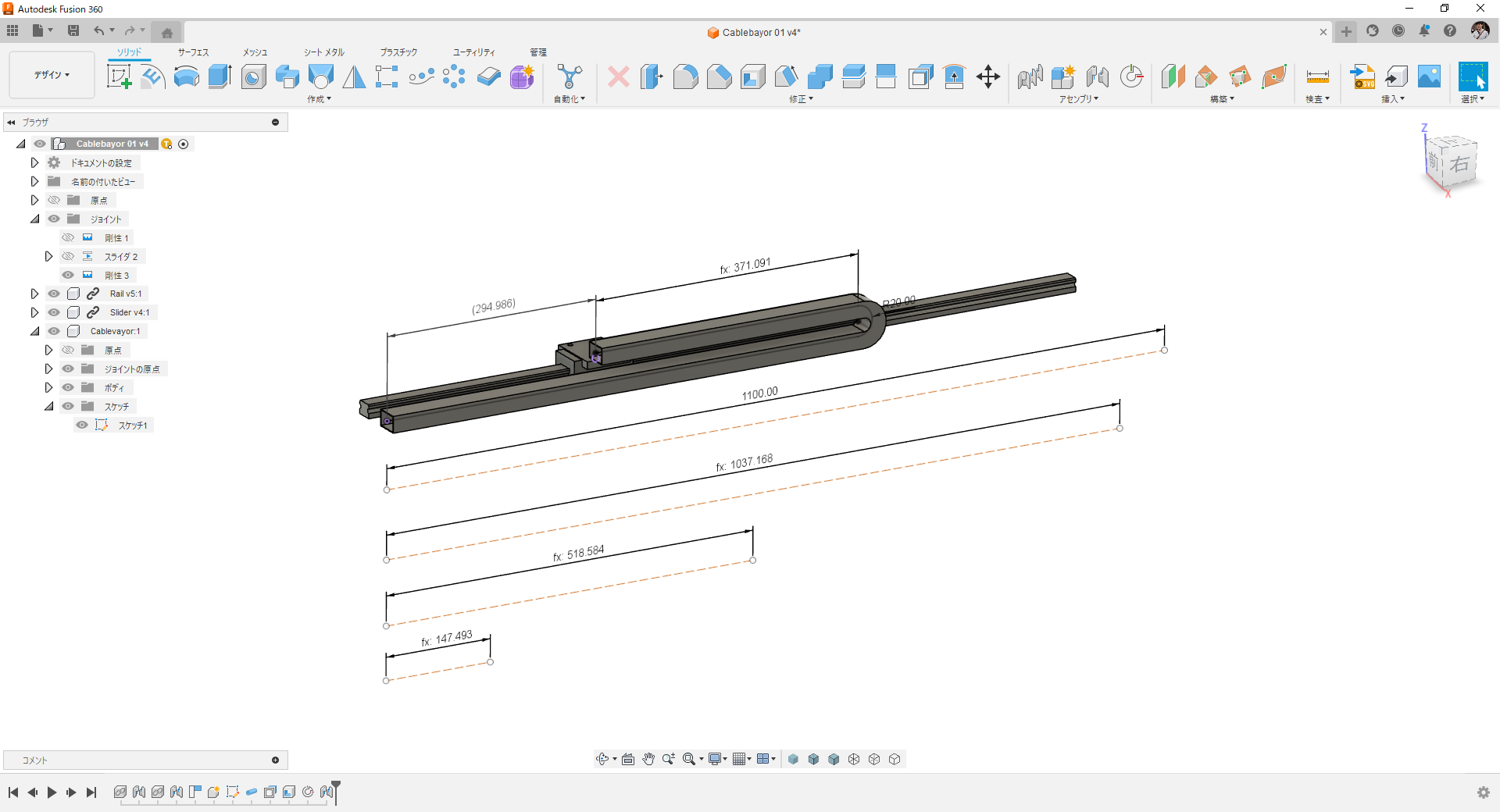
もう1つ直線を追加して今度は全長-円弧長さを数式入力しておきます。例えば「d13-PI*d11」みたいな感じで。(寸法の名前と番号はモデルによって変わってきます)

さらに直線を追加して今度はA寸法の半分の長さになるように数式を仕込みます。「d14/2」

もう1つ直線を追加、B/2になるように数式を記入します。「d12/2」

寸法を追加してCとDの差分を数式で仕込みます。「d15-d16」
描いたスケッチをパスにしてパイプコマンドでソリッドボディを作ります。四角断面を選んでください。

両側面をオフセット。幅広形状にします。
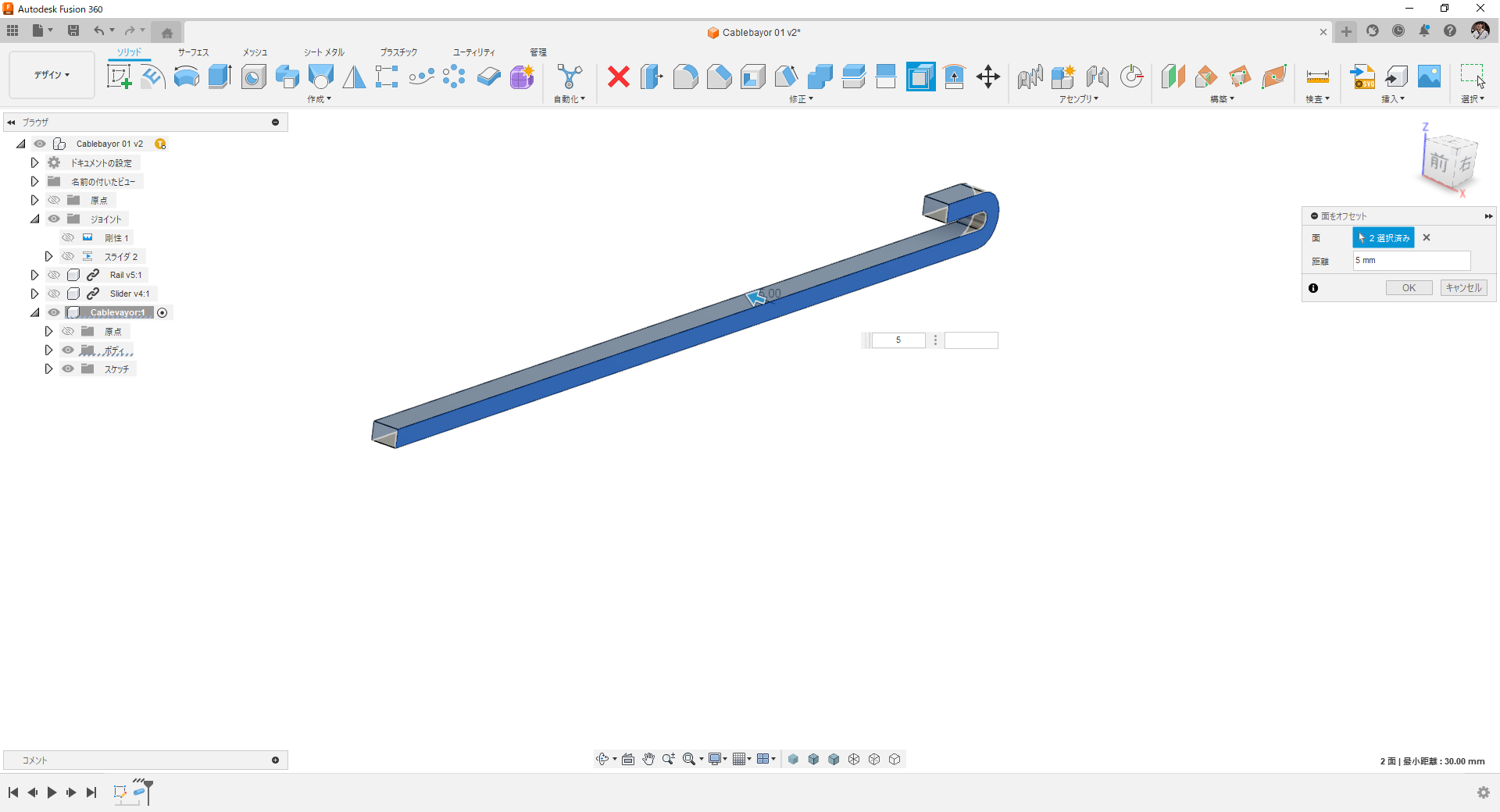
シェル化。

ジョイントの原点を追加。

レールとの間に剛性ジョイントを付けてケーブルベヤーの位置を拘束します。

全体の位置関係と寸法はこんな感じです。

位置をキャプチャしたところまで履歴をロールバックして編集。
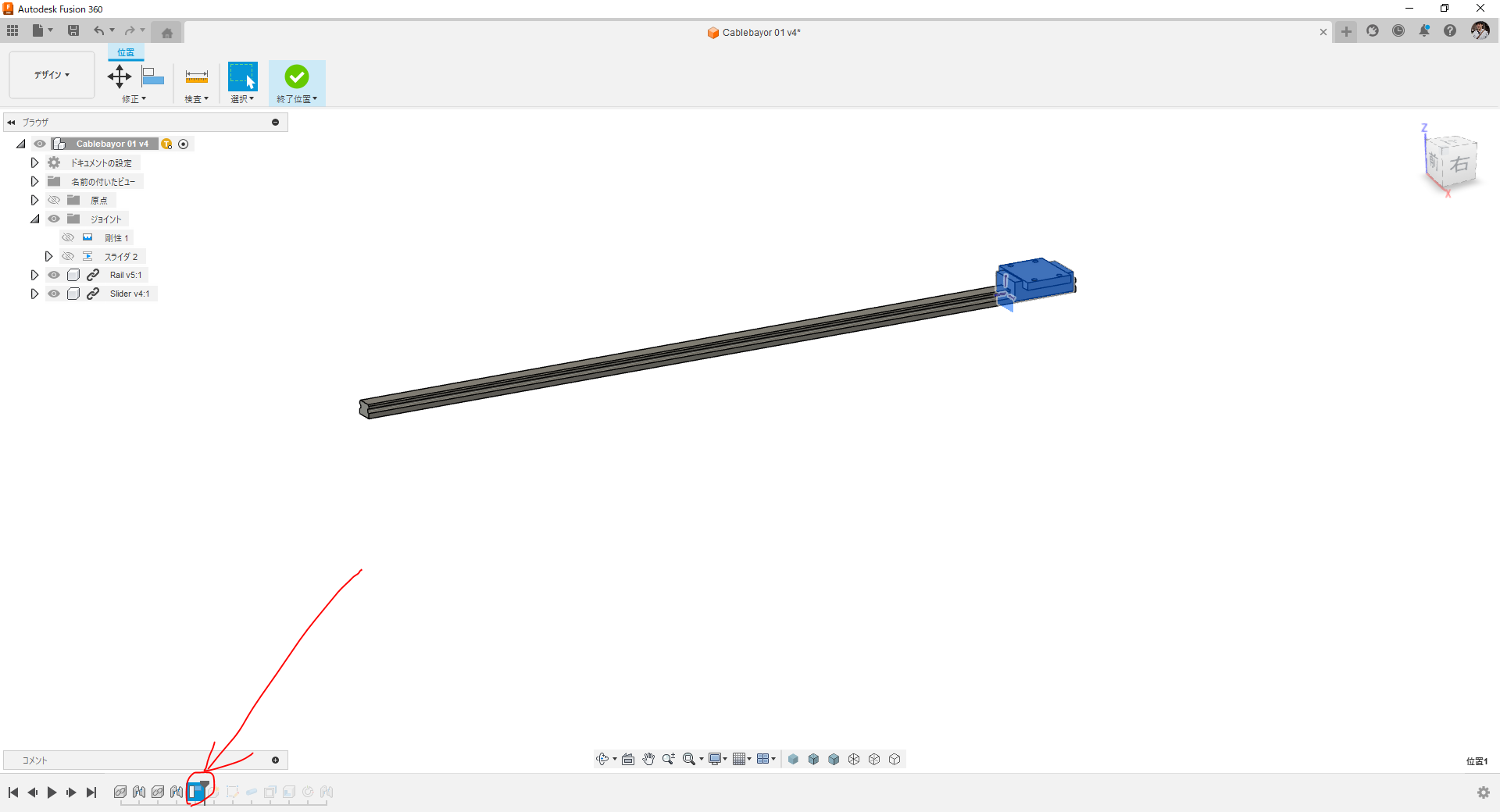
ドラッグして位置を変更。

アップデートすると各部の寸法が変わります。これでスライダーの位置に連動してケーブルベヤーの位置と形状が変更されることになります。
詳細な操作は動画でご確認ください。
3D-CAD:Autodesk Fusion360